
Ваш профіль і налаштування
Відкрийте меню користувача (ваше ім’я внизу меню ліворуч) і виберіть Налаштування. Які вкладки ви бачите, залежить від вашої ролі:
| Вкладка | Хто її бачить |
|---|---|
| Інформація профілю | Усі |
| Безпека | Усі |
| Сповіщення менеджера | Ті, хто має прямих підлеглих |
| Звіти на пошту | Ті, хто має дозвіл Перегляд усіх звітів |
| Календар | Усі |
Інформація профілю
Section titled “Інформація профілю”| Поле | Примітки |
|---|---|
| Ім’я, Прізвище | Обов’язкові, до 50 символів кожне |
| Номер телефону | Необов’язкове. Використовуйте міжнародний формат, наприклад +14155550123. Номер використовується лише тоді, коли ваша організація проводить навчання через SMS. |
| Посада | Необов’язкове, до 100 символів |
Натисніть Зберегти зміни. Кнопка стає активною лише після того, як ви щось змінили.
Мова визначає мову платформи, ваших навчань і листів, які надсилає вам RansomLeak. Виберіть мову або Використовувати налаштування організації, щоб дотримуватися вибору вашого адміністратора для всіх. Зміна зберігається одразу після вибору.
Мова фрагментів коду
Section titled “Мова фрагментів коду”Мова фрагментів коду — це мова програмування, якою показуються приклади коду у вправах із безпеки застосунків. Тут також можна залишити налаштування організації.
Безпека
Section titled “Безпека”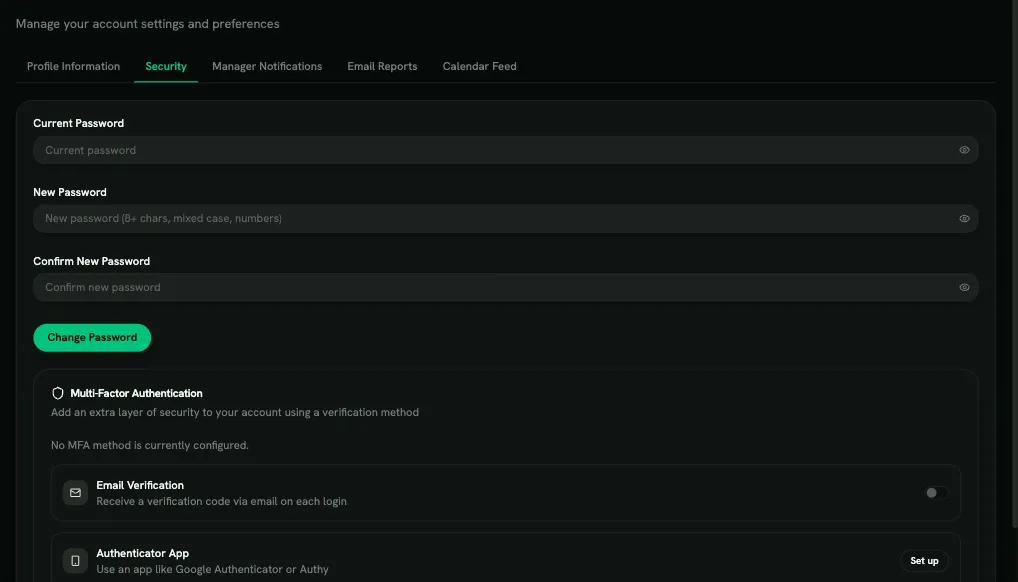
Пароль
Section titled “Пароль”Введіть Поточний пароль, потім двічі Новий пароль і натисніть Змінити пароль. Правила:
- Щонайменше 8 символів. Довга парольна фраза — хороший вибір.
- Жодних зламаних паролів. Пароль, який трапляється у відомих витоках даних, буде відхилено.
- Не можна повторно використовувати жоден із ваших останніх 12 паролів.
Що ви побачите, залежить від того, як у вашій організації виконується вхід:
- Єдиний вхід (SSO) обов’язковий: ви побачите Ваша організація вимагає єдиного входу (SSO). Вхід за паролем недоступний для вашого облікового запису. Входьте через свого провайдера ідентифікації. Пароля, який можна було б змінити, немає.
- У вас ніколи не було пароля (наприклад, ви завжди входили через єдиний вхід, а ваша організація дозволяє й паролі): натисніть Встановити пароль, щоб додати його й мати змогу входити також за адресою електронної пошти та паролем. Поточний пароль не потрібен.
Забули пароль? Скористайтеся посиланням Забули пароль? на сторінці входу.
Багатофакторна автентифікація
Section titled “Багатофакторна автентифікація”MFA щоразу під час входу запитує код після пароля. Є два методи:
| Метод | Як це працює |
|---|---|
| Верифікація через Email | Під час кожного входу вам надходить код електронною поштою. Увімкніть його перемикачем і підтвердьте паролем. |
| Додаток-автентифікатор | 6-значний код із застосунку на кшталт Google Authenticator або Authy. Швидше й працює без електронної пошти. |
Щоб налаштувати додаток-автентифікатор:
- Поруч із пунктом Додаток-автентифікатор натисніть Налаштувати.
- Введіть пароль.
- Відскануйте QR-код застосунком. Якщо не вдається відсканувати, введіть ключ, показаний під написом Не можете сканувати? Введіть цей ключ вручну. Натисніть Я відсканував.
- Введіть 6-значний код із застосунку й натисніть Верифікувати та активувати, а потім Готово.
Після цього додаток-автентифікатор стає вашим активним методом. Щоб припинити ним користуватися, натисніть Видалити й підтвердьте паролем.
MFA діє, коли ви входите за адресою електронної пошти та паролем. Якщо ви входите через єдиний вхід, перевірку виконує ваш провайдер ідентифікації.
Сповіщення менеджера
Section titled “Сповіщення менеджера”Якщо у вас є підлеглі, виберіть, які листи кампаній про них ви отримуватимете, і натисніть Зберегти налаштування:
| Перемикач | Що ви отримуєте |
|---|---|
| Сповіщення про ризики | За 15 днів до дедлайну кампанії — хто ще не завершив. За 5 днів — у кого прогрес менше 50%. |
| Сповіщення про пропущені дедлайни | Хто пропустив дедлайн кампанії |
Для кожного сповіщення ви отримуєте один лист на кампанію, і він стосується лише ваших прямих підлеглих. Ваш адміністратор також має ввімкнути сповіщення менеджерів для кампанії. Див. Листи та нагадування.
Звіти на пошту
Section titled “Звіти на пошту”Для адміністраторів: увімкніть Тижневі звіти (щопонеділка, за попередній тиждень) та/або Місячні звіти (1-го числа, за попередній місяць), потім натисніть Зберегти налаштування. Ці налаштування стосуються лише вашого облікового запису. Що містить лист: Заплановані звіти електронною поштою.
Стрічка календаря
Section titled “Стрічка календаря”Додайте дедлайни кампаній у Google Calendar, Apple Calendar чи Outlook:
- Натисніть Згенерувати URL стрічки і скопіюйте посилання.
- Додайте його в календар як підписку:
- Google Calendar: Налаштування → Додати інший календар → За URL
- Apple Calendar: Файл → Нова підписка на календар
- Outlook: Додати календар → Підписатися з вебу
Бережіть це посилання як пароль: будь-хто, хто його має, бачить ваші дедлайни. Перегенерувати URL створює нове посилання, а старе перестає працювати (потрібно буде підписатися знову). Вимкнути стрічку зупиняє стрічку.
Навчальні листи
Section titled “Навчальні листи”Навчальними листами (початок кампанії, нагадування, завершення) керує ваша організація. Ваш адміністратор визначає, які з них надсилаються для кожної кампанії. Оскільки навчання обов’язкове, налаштування, щоб вимкнути ці листи чи сповіщення в застосунку, немає. Якщо ви отримуєте забагато листів або не отримуєте жодного, зверніться до адміністратора.