
QR-фішингові тренування
QR-фішингове (квішингове) тренування показує QR-код на плакаті, паркоматі, листівці на дверях чи настільній картці. Учень сканує його на симульованому телефоні, бачить розшифроване посилання та сторінку, яку воно відкриває, і шукає, що не так.
QR-фішингові тренування знаходяться на вкладці QR-фішингові тренування в розділі Управління контентом → Мікронавчання. Щоб створювати чи редагувати їх, потрібен дозвіл Керування QR-фішинговими тренуваннями.
Що бачать учні
Section titled “Що бачать учні”- Сцена: де вони знайшли код, потім Візьміть телефон.
- Сканування: камера наводиться на код; сканування показує розшифроване посилання, а його відкриття завантажує сторінку.
- Перевірка: вони позначають підозрілі елементи розміщення, попереднього перегляду сканування та сторінки.
- Розкриття: знайдені й пропущені червоні прапорці з поясненнями.
- Реакція: закрити сторінку, сфотографувати код і повідомити про нього.
- Перевірка знань: тест.
Форму на сторінці заповнити неможливо: це симуляція.
Створіть QR-фішингове тренування
Section titled “Створіть QR-фішингове тренування”Натисніть Створити тренування, введіть Назва тренування та Оберіть шаблон: Наклейка для оплати парковки через QR, Плакат про повторну реєстрацію на пільги, Листівка про пропущену доставку, Настільна картка ресторану «Скануйте для оплати» або Власний шаблон.
Далі відредагуйте:
- Налаштування сцени: Заголовок сцени та Опис сцени.
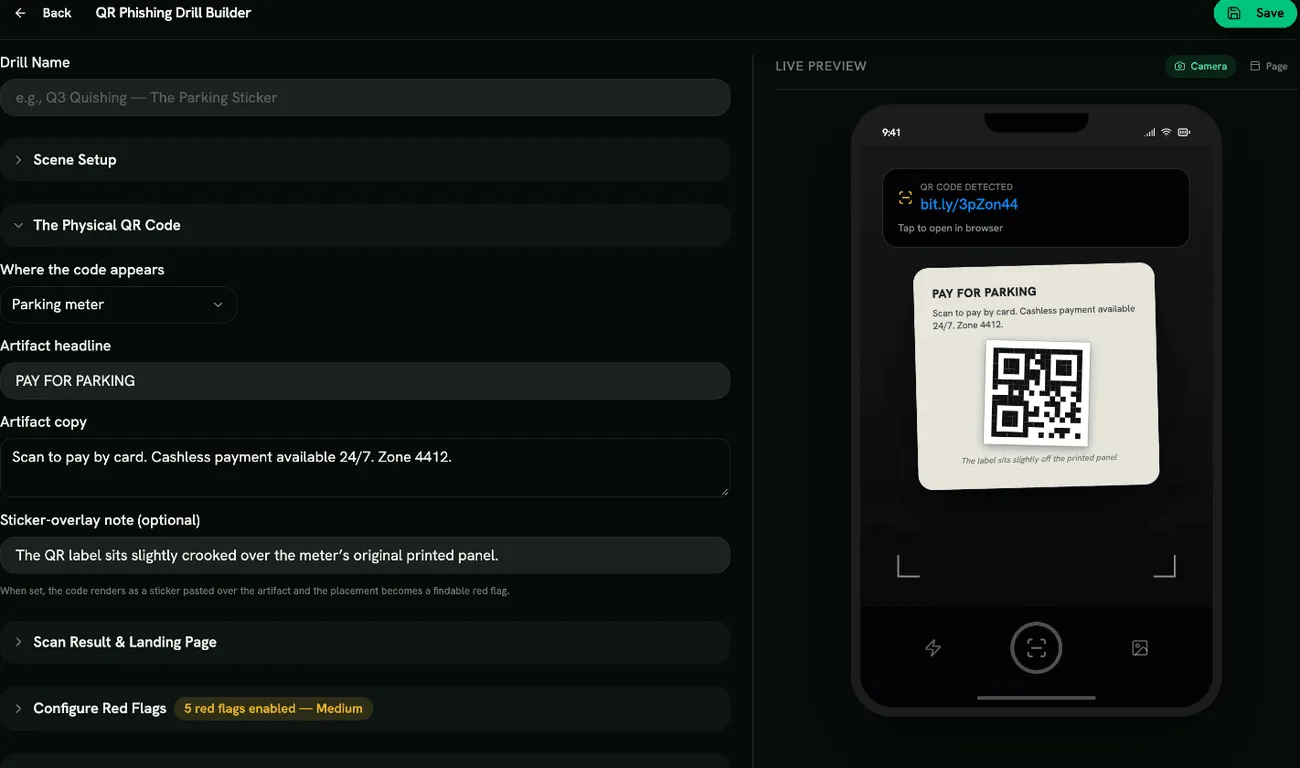
- Фізичний QR-код: Де розміщено код (Плакат, Паркомат, Листівка на дверях або Настільна картка), Заголовок артефакту, Текст артефакту та необов’язкове поле Примітка про наклейку (необов’язково). Якщо примітку задано, код відображається як наклейка поверх оригінального друку, і це стає червоним прапорцем, який треба знайти.
- Результат сканування та цільова сторінка: URL-адреса попереднього перегляду сканування (що телефон показує після сканування), URL-адреса цільової сторінки, Заголовок цільової сторінки, Текст цільової сторінки, необов’язковий Банер терміновості (необов’язково), Поля форми (по одному на рядок) та Напис на кнопці підтвердження.
- Налаштувати червоні прапорці з груп Зовнішній вигляд, Вміст і URL-адреси, наприклад Наклейка поверх оригіналу, Скорочена URL-адреса сканування, Домен-двійник, Відсутній HTTPS, Оплата через відсканований код та Запит облікових даних.
- Оболонка телефону: iPhone або Android.
- Запитання тесту.
Оцінювання
Section titled “Оцінювання”Оцінюється так само, як інші тренування. Див. Оцінювання.
Поради
Section titled “Поради”- Попередній перегляд сканування — єдиний момент, коли учень може перевірити посилання до відкриття сторінки. Скорочене посилання тут варто показати.
- Деякі прапорці, як-от Знеособлене привітання чи Довгі параметри відстеження, трапляються й у справжніх повідомленнях. Використовуйте їх у складніших тренуваннях.