
Запрошення користувачів
Вам потрібен дозвіл Запрошення користувачів. Натисніть Запросити користувачів на сторінці «Управління користувачами» й оберіть Одне запрошення або Масове завантаження (CSV).
Запросити одну людину
Section titled “Запросити одну людину”Заповніть:
- Email адреса (обов’язково)
- Роль (необов’язково): якщо поле порожнє, людина отримає вашу типову роль.
- Команда (необов’язково): якщо в команди є керівник і ви не оберете іншого, призначається керівник команди.
- Керівник (необов’язково)
- Групи (необов’язково, потрібен дозвіл «Керування користувачами»): людина стає учасником цих груп. Навчальні шляхи, які групи призначають автоматично, вона отримає, щойно прийме запрошення. Групи, синхронізовані з постачальника ідентифікації, обрати не можна.
- Навчальні шляхи (необов’язково): людину зараховують одразу після реєстрації.
- Також надати ліцензію Безпека застосунків (AppSec): показується, лише якщо у вас є ліцензії AppSec.
Натисніть Надіслати запрошення. Людина отримає лист Вас запрошено до … з кнопкою Прийняти запрошення.
Кожне запрошення потребує вільної ліцензії. Запрошення буде відхилено, якщо в людини вже є обліковий запис або відкрите запрошення.
Запросити багато людей з CSV-файлу
Section titled “Запросити багато людей з CSV-файлу”-
У вікні Масове запрошення користувачів натисніть Завантажити шаблон і оберіть Повний (усі поля).
-
Заповніть по одному рядку на людину. Стовпці:
Стовпець Обов’язковий Примітки emailТак roleНі Має збігатися з назвою наявної ролі (регістр не важливий) teamНі Команди, яких ще немає, створюються автоматично manager_emailНі Має бути наявним увімкненим користувачем phone_numberНі Міжнародний формат, наприклад +14155550123groupsНі Назви наявних груп через ;, напр.Pharmacists;Night shift(регістр не важливий). Групи не створюються автоматично. Рядок не обробляється, якщо групи не існує або вона синхронізується з постачальника ідентифікації. Для файлу з групами потрібен дозвіл Керування користувачами; для груп, що надають роль, — ще й Призначення ролей -
Завантажте файл: до 500 рядків і 1 МБ.
У результатах видно, скільки запрошень Надіслано, скільки Невдалих і скільки Пропущено (люди, які вже мають обліковий запис або запрошення). Натисніть Завантажити помилки, щоб виправити невдалі рядки й завантажити їх знову.
Очікуючі запрошення
Section titled “Очікуючі запрошення”На вкладці Очікуючі запрошення показано запрошення, які ще не прийняли. Роль, команду, керівника й групи можна змінити прямо в рядку, а також:
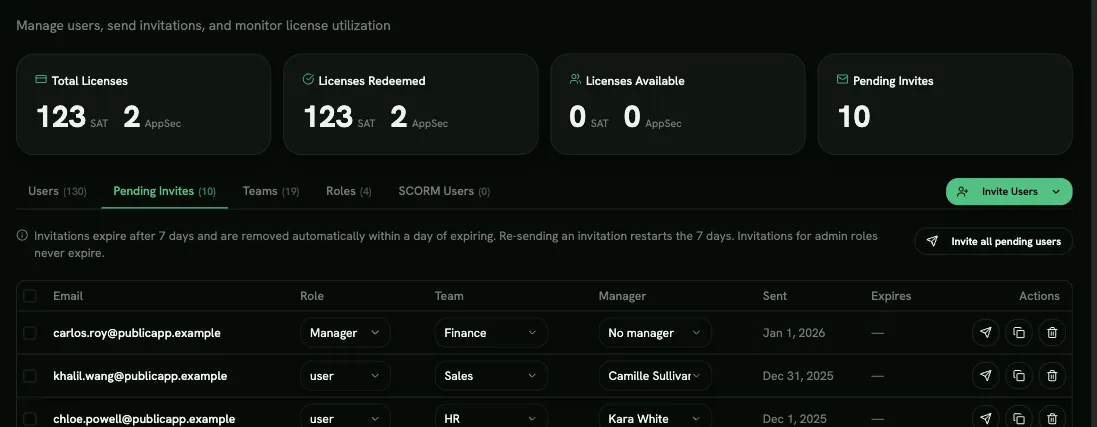
- Надіслати запрошення повторно: не частіше ніж раз на 24 години для однієї людини. Це також перезапускає 7-денний строк дії.
- Скопіювати посилання запрошення, щоб надіслати його самостійно.
- Видалити запрошення. Посилання перестає працювати, а ліцензія звільняється.
Запросити всіх очікуючих користувачів повторно надсилає всі відкриті запрошення (крім тих, що надсилалися за останні 24 години), до 250 за одне натискання.
Коли вхід через SSO обов’язковий
Section titled “Коли вхід через SSO обов’язковий”Якщо увімкнено Вимагати SSO (вимкнути вхід за паролем), запрошення (по одному чи з CSV-файлу) додає людей без надсилання листа, бо лист із запрошенням веде до реєстрації з паролем. Їхні роль, команда, керівник і навчальні шляхи вже підготовлені, а доступ вони отримують під час першого входу через ваш постачальник ідентичності. Такі запрошення не мають строку дії. Кнопки повторного надсилання та Запросити всіх очікуючих користувачів недоступні, бо надсилати нічого.
Люди, які входять через SSO без попереднього додавання, все одно автоматично отримують обліковий запис із типовою роллю.
Строк дії
Section titled “Строк дії”- Запрошення діють 7 днів після надсилання або повторного надсилання.
- Прострочені запрошення видаляються автоматично протягом доби після завершення строку, і їхні ліцензії звільняються. За потреби запросіть людину ще раз.
- Запрошення з роллю Admin не мають строку дії.