
Тренування з OAuth-згодою
Тренування з OAuth-згодою показує екран, що з’являється, коли застосунок просить доступ до облікового запису: «Цей застосунок хоче читати вашу пошту. Дозволити чи скасувати?» Сам екран — справжній, від Microsoft або Google, і саме тому атака спрацьовує. Натискання Allow дає застосунку доступ, який працює й після скидання пароля та не потребує MFA. У тренуванні насправді нічого не надається.
Ці тренування розміщено на вкладці Тренування з OAuth-згодою у розділі Управління контентом → Мікронавчання. Потрібен дозвіл Керування тренуваннями з OAuth-згодою.
Що бачать учні
Section titled “Що бачать учні”- Сцена: короткий вступ пояснює, як вони потрапили на екран згоди.
- Огляд: екран згоди відкривається у вікні браузера. Учні натискають на все підозріле: назву застосунку, видавця, кожен дозвіл, адресу повернення.
- Розбір: знайдені та пропущені червоні прапорці з поясненнями.
- Реакція: скасувати й повідомити, і чому «відкличу пізніше» — уже запізно.
- Тест.
Створення тренування з OAuth-згодою
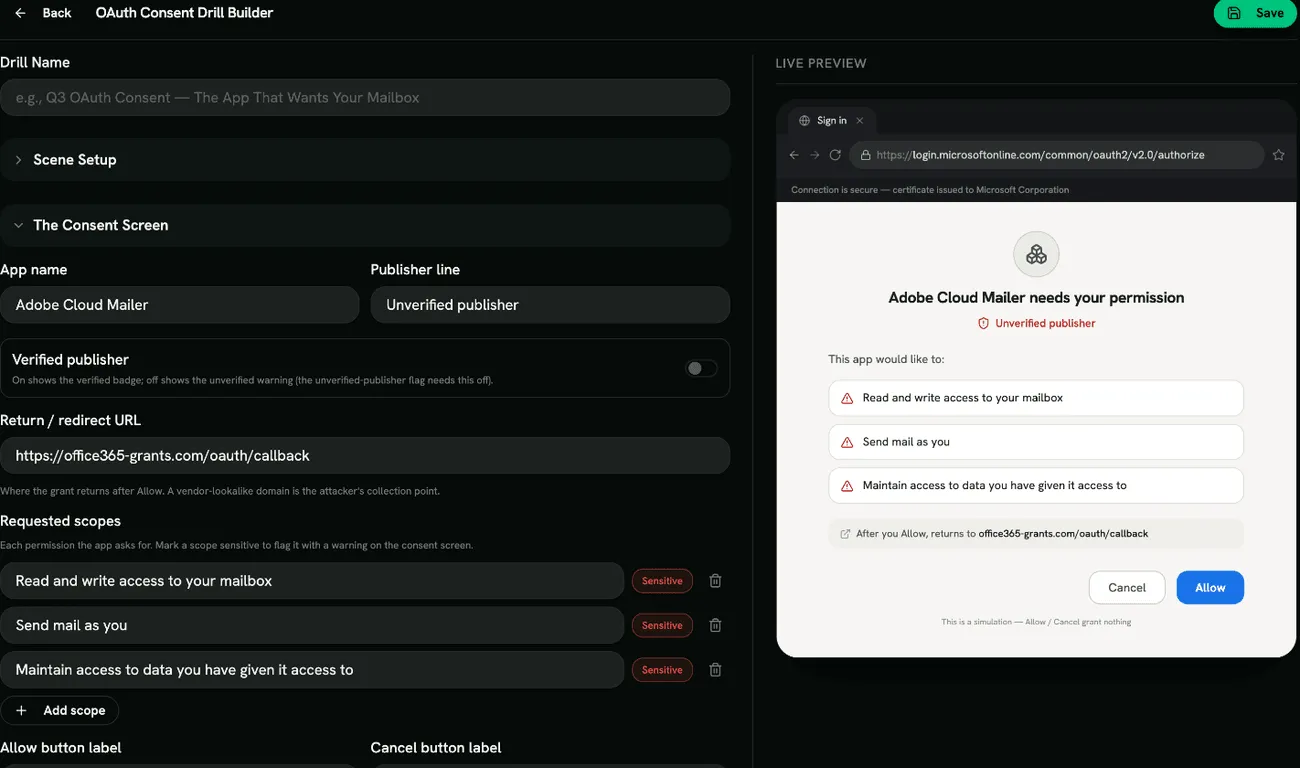
Section titled “Створення тренування з OAuth-згодою”Натисніть Створити тренування і виберіть шаблон: Adobe Cloud Mailer — надання доступу до поштової скриньки, HR-портал пільг — доступ до файлів, Microsoft Q&A — вхід від вашого імені, Продуктивна надбудова — надмірні дозволи або Власний шаблон. Потім заповніть:
- Сцена: Назва тренування, Заголовок сцени та Опис сцени.
- Екран згоди:
- Назва застосунку та Рядок видавця.
- Перевірений видавець: увімкнено — показується значок перевірки, вимкнено — попередження про неперевіреного видавця.
- URL повернення / переспрямування: куди надходить дозвіл після Allow.
- Запитані обсяги доступу: кожен дозвіл, який просить застосунок. Позначте Конфіденційно, щоб показати поруч попередження.
- Підпис кнопки «Дозволити» та Підпис кнопки «Скасувати».
- Платформа ідентифікації: Edge (Microsoft) або Chrome (Google).
Червоні прапорці
Section titled “Червоні прапорці”У розділі Налаштувати червоні прапорці виберіть серед: Неперевірений видавець, Назва програми-двійника, Надання дозволу без кроку входу в систему, Надто широкий обсяг доступу, Невідповідність обсягу доступу та призначення, Автономний доступ (Refresh Token) та URL повернення-двійник.
Два пункти в списку перевіряють судження: Справжній логотип постачальника та Базовий обсяг для входу — нормальні, і учень, який позначить їх як підозрілі, втрачає бали. Для Неперевірений видавець потрібно вимкнути Перевірений видавець, а прапорцям обсягу доступу потрібен щонайменше один обсяг.
Оцінювання
Section titled “Оцінювання”Кожен знайдений червоний прапорець, правильна реакція та кожна правильна відповідь у тесті дають бал. Позначення безпечного елемента знижує оцінку. Тренування пройдено, коли оцінка досягає Порогу проходження тесту.
Поради
Section titled “Поради”- Обирайте платформу ідентифікації, якою користується ваша організація (Microsoft 365 або Google Workspace).
- Підкажіть учням, до кого звертатися, якщо вони не впевнені, чи застосунок схвалено.