
Фішингові симуляції
Тренування навчають людей усередині платформи RansomLeak. Фішингові симуляції йдуть далі: вони надсилають реалістичні фішингові листи на справжні поштові скриньки ваших працівників і фіксують, хто їх відкриває, натискає посилання, вводить облікові дані чи повідомляє про них.
- Ті, хто попався на симуляцію, одразу бачать коротку навчальну сторінку.
- Їх можна автоматично записати на додаткове навчання.
- Ті, хто повідомляє про лист, отримують визнання.
- Результати потрапляють в аналітику та Оцінку людського ризику.
Початок роботи
Section titled “Початок роботи”На сторінці Огляд є чекліст:
- Активація: підпишіть доповнення до симуляції фішингу (Phishing Simulation Addendum).
- Транспорти відправки: підключіть Microsoft 365 або Google Workspace.
- Верифікація email-доменів одержувачів: підтвердьте, що вам належать домени, на які ви надсилатимете листи.
- Перша тестова кампанія: надішліть симуляцію собі або невеликій групі.
1. Активуйте
Section titled “1. Активуйте”Коли ви вперше відкриваєте фішингові симуляції, вас попросять:
- Прочитайте доповнення і підтвердьте, що ви його зрозуміли.
- Юрисдикції персоналу: оберіть країни, де працюють ваші співробітники. Ви побачите нагадування там, де діють місцеві правила, наприклад стаття 88 GDPR, повідомлення робочої ради в Німеччині, Франції та Нідерландах чи вимоги щодо повідомлення у США.
- Підтвердити та підписати.
2. Підключіть транспорт відправки
Section titled “2. Підключіть транспорт відправки”Симульовані листи розміщуються безпосередньо в поштових скриньках через Microsoft 365 або Google Workspace, а не надсилаються через інтернет. Тому спам-фільтри їх не блокують, і вам не потрібно додавати жодних IP-адрес чи поштових серверів до списку дозволених.
Засоби безпеки все одно можуть відкривати посилання в симуляції, наприклад Safe Links у Microsoft Defender, коли людина натискає посилання чи переглядає його, або сторонній шлюз. RansomLeak розпізнає поширені сканери й не враховує їхні кліки в результатах і навчанні після провалу. Щоб сканери взагалі не відкривали посилання, додайте домен посилань симуляцій до списку дозволених у вашому сканері: *.phish.ransomleak.com (для організацій із розміщенням у ЄС: *.phish.eu.ransomleak.com). У Microsoft Defender це Policies & rules → Threat policies → Safe Links → ваша політика → Do not rewrite the following URLs.
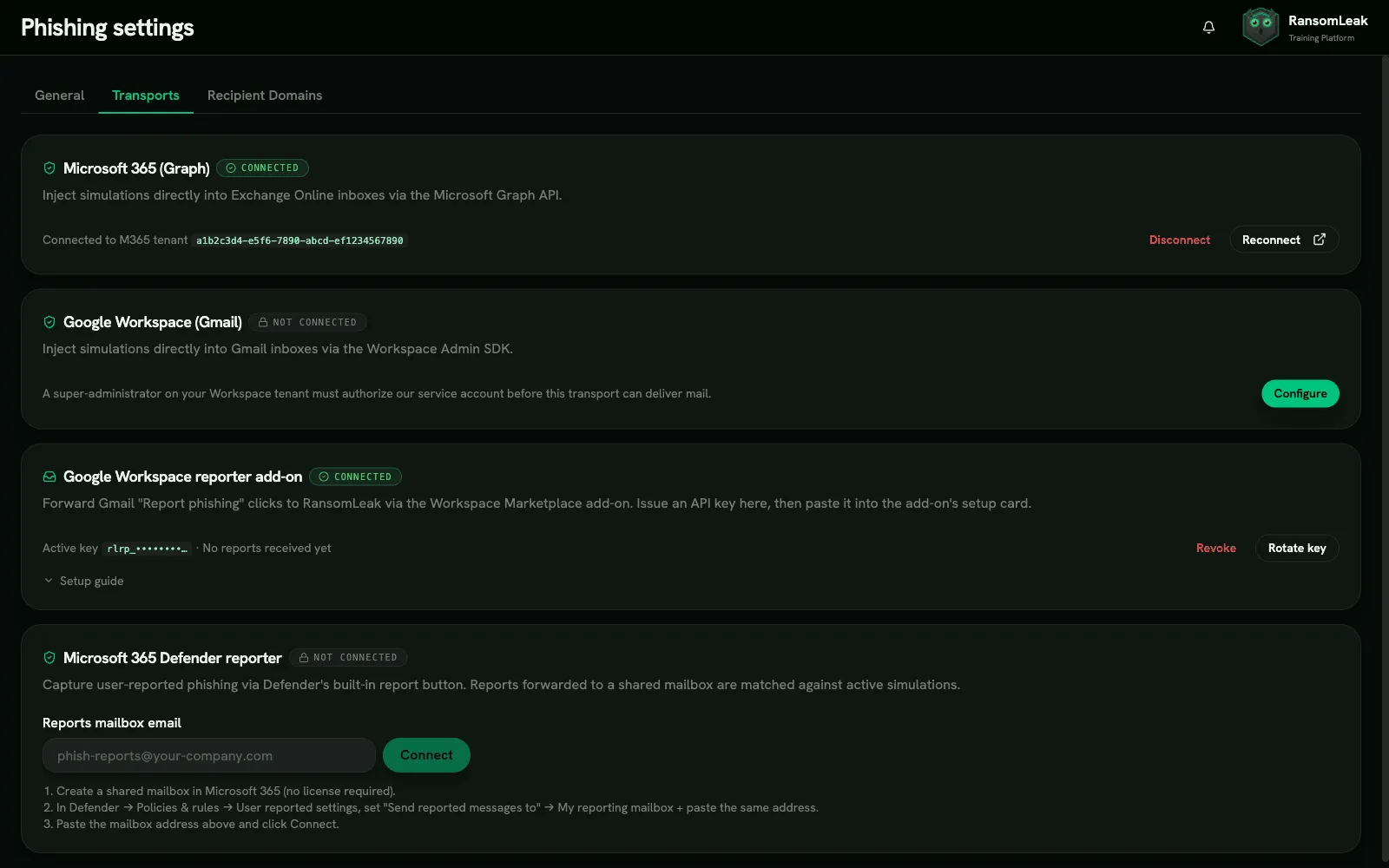
У розділі Налаштування → Транспорти:
- Microsoft 365 (Graph): натисніть Підключити Microsoft 365. Глобальний адміністратор Microsoft 365 має схвалити дозволи, зокрема дозвіл створювати листи в поштових скриньках — саме так симуляції потрапляють до вхідних. Підключення, зроблене до жовтня 2026 року, ще не має цього дозволу: на картці Microsoft 365 з’являється попередження, і симуляції до Microsoft 365 не надсилаються, доки глобальний адміністратор не натисне Перепідключити й не схвалить дозволи знову.
- Google Workspace (Gmail): натисніть Налаштувати. У Google Admin console перейдіть до Безпека → Елементи керування API → Делегування на рівні домену, додайте показаний Ідентифікатор клієнта OAuth з областю доступу
https://www.googleapis.com/auth/gmail.insert, а потім вставте свій Ідентифікатор клієнта Google Workspace (з Account → Account settings → Profile).
Якщо підключено обидва, спершу використовується Microsoft 365.
3. Верифікуйте свої email-домени
Section titled “3. Верифікуйте свої email-домени”У розділі Налаштування → Домени одержувачів натисніть Додати домен для кожного домену, який використовують адреси ваших працівників. Потім опублікуйте показаний TXT-запис:
| Ім’я | Значення |
|---|---|
_ransomleak-verify.yourcompany.com |
показаний токен із 32 символів |
Коли запис почне діяти, натисніть Верифікувати зараз. Листи на неверифіковані домени не надсилаються.
Кнопки повідомлення про фішинг
Section titled “Кнопки повідомлення про фішинг”Дозвольте працівникам повідомляти про підозрілі листи, зокрема симуляції, — це зараховується їм у плюс:
- Microsoft 365: використовується вбудована кнопка Report у Defender. Потрібен Microsoft Defender for Office 365 (Plan 1 або 2). Створіть спільну поштову скриньку, вкажіть її в Defender у Policies & rules → User reported settings → Send reported messages to → My reporting mailbox, потім введіть цю адресу в Налаштування → Транспорти → Репортер Microsoft 365 Defender і натисніть Підключити.
- Gmail: встановіть додаток RansomLeak Reporter з Google Workspace Marketplace (встановлення адміністратором). Натисніть Видати ключ API у розділі Налаштування → Транспорти і безпечно передайте ключ; кожен користувач один раз вставляє його в додаток. Додаток читає лише заголовки листа та адресу того, хто повідомляє. Він не може читати, змінювати чи надсилати пошту.
Налаштування
Section titled “Налаштування”Сповіщення менеджерів, юрисдикції працівників, транспорти, домени одержувачів і журнал аудиту розташовані в розділі Налаштування. Див. Налаштування та журнал аудиту. Щоб створювати власні шаблони, див. Створення власних шаблонів.
Дозволи
Section titled “Дозволи”Роль Admin має всі дозволи фішингових симуляцій. Щоб делегувати роботу, створіть власну роль, наприклад з дозволом Керування кампаніями фішингових симуляцій, але без дозволу Запуск фішингових кампаній, щоб одна людина могла готувати кампанії, а інша — запускати їх.