
Створення тренування
Вам потрібен дозвіл на керування відповідним типом тренувань, наприклад Керування фішинговими тренуваннями.
Готові тренування
Section titled “Готові тренування”На кожній сторінці тренувань є кілька готових тренувань від RansomLeak, наприклад запит CEO на банківський переказ, закінчення терміну дії пароля Microsoft 365 чи пропущена доставка посилки. Ви можете використовувати їх як є, редагувати або видаляти.
Створіть тренування
Section titled “Створіть тренування”- Відкрийте Управління контентом → Мікронавчання, виберіть вкладку потрібного типу тренувань і натисніть Створити тренування.
- Заповніть поле Назва тренування і перейдіть до кроку Обрати шаблон. Кожен тип пропонує кілька реалістичних сценаріїв, а також Власний шаблон.
- Налаштуйте сценарій. Редактор показує попередній перегляд у реальному часі поруч із формою. Що саме можна змінити, залежить від типу, наприклад:
- Фішинг: ім’я та адреса відправника, reply-to, тема, текст, кнопка, вкладення й підпис, а також поштовий клієнт (Outlook, Gmail або Універсальний).
- Смішинг, MFA, QR-фішинг: повідомлення та екрани, а також телефон (iPhone або Android).
- Чат: ім’я та посада атакувальника, текст кожного повідомлення та варіантів відповіді, у Teams, Slack, WhatsApp або LinkedIn.
- Вішинг: ім’я, номер і голос абонента (чоловічий, жіночий або нейтральний). Аудіо генерується після збереження.
- Фальшивий вхід, OAuth-згода: URL сторінки, брендинг і запитувані дозволи, а також браузер (Chrome або Edge).
- Соціальні мережі: дописи та запити на контакт у стрічці, у LinkedIn або X.
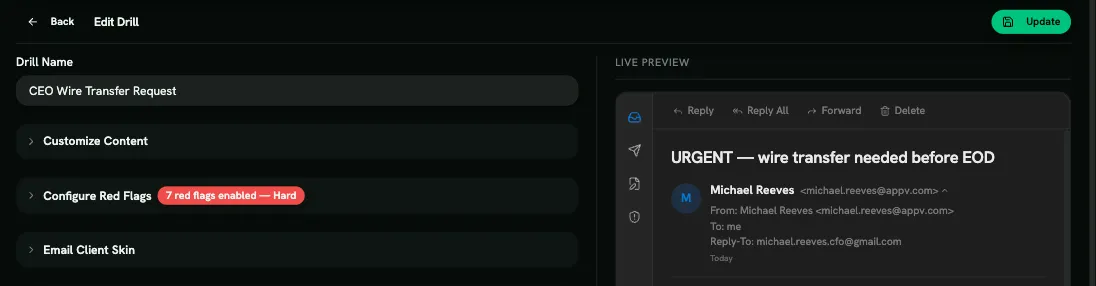
У тренуваннях у форматі розмови (Чат, MFA, Вішинг, AI-чат, Ланцюг атак) можна змінювати формулювання сценарію, але структура розгалужень береться з шаблону. 4. Налаштувати червоні прапорці: оберіть, які червоні прапорці має знайти учень. Що більше прапорців, то складніше тренування: Легкий, Середній або Складний. 5. Запитання тесту: залиште запропоновані запитання, доберіть інші з Банку запитань або скористайтеся кнопкою Додати власне запитання (з однією чи кількома правильними відповідями). 6. Збережіть.
Використовуйте токени, як-от {{first_name}} і {{company_name}}, щоб персоналізувати контент для кожного учня.
Попередній перегляд
Section titled “Попередній перегляд”Натисніть Попередній перегляд біля будь-якого тренування, щоб пройти його так само, як учень. Проходження в режимі попереднього перегляду ніколи не записуються.
Інтерфейс тренування (кнопки, інструкції, розкриття) відображається мовою кожного учня: англійською, німецькою, французькою, італійською, нідерландською або українською. Контент, який ви пишете, показується так, як ви його написали. Готові тренування містять переклади, де вони доступні.
Редагування та видалення
Section titled “Редагування та видалення”Редагуйте або видаляйте тренування зі списку. Перш ніж видалити тренування, приберіть його з усіх навчальних шляхів і кампаній, де воно використовується. Функції копіювання немає: щоб зробити варіацію, створіть нове тренування з того самого шаблону.