
Навчання в чаті
Навчання в чаті надсилає короткі матеріали просто в Slack: урок приблизно на дві хвилини або вікторину «Знайди підступ» приблизно на 30 секунд. Працівники відповідають прямо в чаті, без входу в систему й без відкриття курсу. Контент ви створюєте в розділі Чат-уроки, а кому, що і коли надсилати, визначаєте в розділі Навчання в чаті (потрібен дозвіл на керування навчанням у чаті, а застосунок Slack має бути підключений у розділі Інтеграції; див. Slack, Microsoft Teams і Webex).
Чат-уроки
Section titled “Чат-уроки”Відкрийте Чат-уроки та натисніть Новий чат-урок. Є два формати:
- Урок: коротка послідовність повідомлень, необов’язкових пояснень Чому? та запитань, приблизно 2 хвилини.
- Знайди підступ: один підозрілий елемент (елемент для огляду) і одне запитання, приблизно 30 секунд.
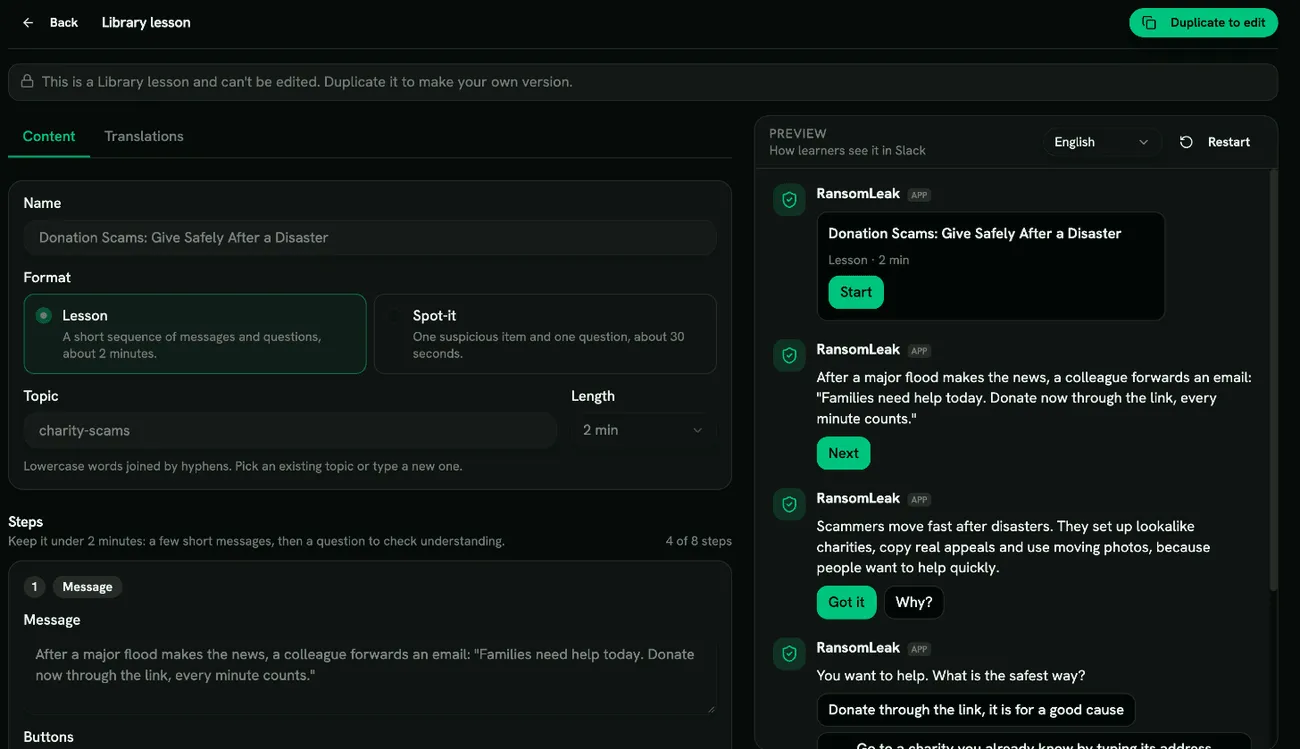
Кожен крок — це Повідомлення, Елемент для огляду або Запитання:
- Повідомлення завжди має кнопку для продовження. На ній написано Далі, якщо не позначено опцію Зрозуміло — тоді кнопка називається Зрозуміло; позначте Чому?, щоб додати кнопку з поясненням.
- Типи елемента для огляду: Посилання, Відправник, Назва файлу, SMS-повідомлення і QR-код. Посилання завжди показуються як звичайний текст і ніколи не клікабельні. Відправника вказуйте у форматі
Ім'я (адреса), наприкладIT-підтримка (it-support@examp1e.com); кутові дужки під час збереження видаляються. - Запитання має кілька варіантів відповіді, позначку Правильна для кожного та необов’язковий Відгук, який показується, коли обрано цей варіант. Увімкніть Дозволити кілька правильних відповідей для запитань «оберіть усі підходящі».
Попередній перегляд поруч із редактором показує, як урок виглядатиме в Slack.
Бібліотека та власні уроки
Section titled “Бібліотека та власні уроки”Бібліотека містить 50 готових матеріалів: 30 уроків і 20 вікторин «Знайди підступ». Вони охоплюють фішинг у різних формах (електронна пошта, SMS, QR-коди, телефонні дзвінки, шахрайство із «зворотним дзвінком» і дипфейки), компрометацію ділового листування та шахрайство з рахунками, паролі, MFA та відновлення облікового запису, дозволи для застосунків і викрадення сеансів входу, втрачені та особисті пристрої, оновлення, розширення браузера й публічний Wi-Fi, роботу з даними (мітки конфіденційності, посилання для спільного доступу, тіньові ІТ, інструменти ШІ, персональні дані, чистий стіл, демонстрацію екрана й листи не тому адресату), фізичну безпеку, повідомлення про інциденти, програми-вимагачі, безпеку в поїздках і сезонне шахрайство, як-от «повернення податку», святкові знижки та фальшиві благодійні збори. Кожен матеріал має тему, і саме з тем добирають уроки програми з Ротацією. Уроки з Бібліотеки не можна редагувати, але ви можете натиснути Дублювати для редагування, щоб отримати власну копію з джерелом Власний. Видаляти власний урок безпечно: програми, що його використовують, його просто пропускатимуть.
Кожен учень отримує урок своєю мовою: мовою, вибраною в його профілі RansomLeak, або мовою вашої організації за замовчуванням, якщо він її не вибрав. Уроки з Бібліотеки, разом із назвами, доступні англійською, німецькою, французькою, італійською, нідерландською та українською мовами. Власний урок пишеться англійською, а в редакторі уроку ви можете додати переклади будь-якою з цих мов. Якщо перекладу бракує, навіть для одного речення чи варіанта відповіді, учні бачать цю частину англійською. Кнопки та інші написи на картці завжди відповідають мові учня. На вкладці Результати назви уроків завжди показуються англійською.
Програми
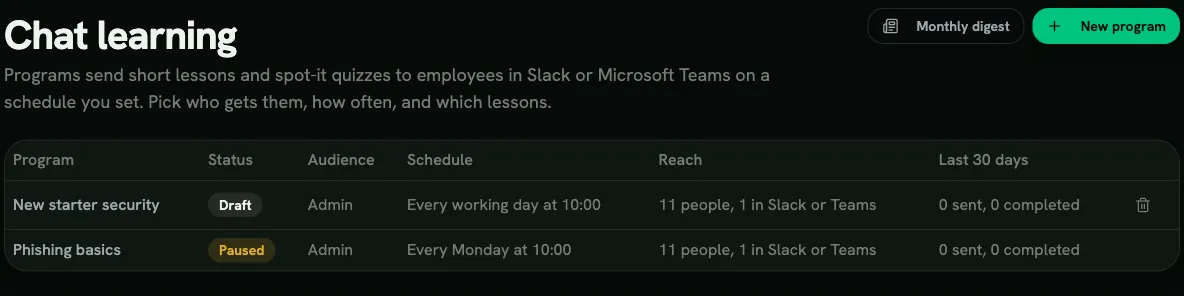
Section titled “Програми”Програма надсилає уроки аудиторії за розкладом. Відкрийте Навчання в чаті та натисніть Нова програма. Програма починається як Чернетка; керуйте нею кнопками Активувати, Призупинити/Відновити та Завершити програму. Завершена програма доступна лише для перегляду, її не можна запустити знову. Скористайтеся Надіслати мені попередній перегляд, щоб отримати наступний урок самостійно ще до активації (попередні перегляди не враховуються в результатах).
Аудиторія
Section titled “Аудиторія”Оберіть Усі або Окремі люди: будь-яке поєднання Команди, Групи користувачів і Ролі, а також Виключити людей. Нові працівники, які приєдналися за останні N днів надсилає лише тим, хто приєднався нещодавно; окремо це означає всіх, хто приєднався за цей період, а разом з командами, групами чи ролями звужує їх до нещодавно приєднаних. Аудиторія перераховується під час кожного надсилання, тож нові працівники враховуються, а ті, хто пішов, випадають. Надсилати можна лише тим, чия пошта в Slack збігається з поштою в RansomLeak; редактор показує, скількох із аудиторії це стосується.
- Послідовність: фіксований порядок уроків; усі проходять ту саму послідовність, по одному уроку за надсилання.
- Ротація: добирає уроки з обраних тем, щоб кожен отримував урок, якого ще не бачив.
- Вибрані уроки: обрані вами уроки, по одному за надсилання, у тому порядку, в якому ви їх вказали (як у послідовності).
Коли людина пройшла все, можна Почати спочатку або Припинити надсилання.
Періодичність
Section titled “Періодичність”Оберіть Як часто та Надсилати о. Приклади:
| Що потрібно | Налаштування |
|---|---|
| Урок кожного робочого дня | Кожного робочого дня |
| Вівторок і четвер | У певні дні тижня: вівторок і четвер |
| Кожен другий понеділок | Раз на кілька тижнів: 2 тижні, понеділок |
| Перший понеділок кожного місяця | Щомісяця, за днем тижня: Перший, понеділок |
| 1-ше та 15-те число кожного місяця | Щомісяця, за числом: 1 і 15 |
«Робочий день» визначається Робочим тижнем у налаштуваннях інтеграції зі Slack (за замовчуванням з понеділка по п’ятницю). Компанія з робочим тижнем з неділі по четвер просто вказує ці п’ять днів. Для Щомісяця, за числом число, що випадає на неробочий день, переноситься на наступний робочий; якщо два обрані числа припадають на той самий робочий день, працівник отримає один урок, а не два. Число, якого немає в короткому місяці, пропускається. Правила на кшталт «перший понеділок» робочий тиждень не враховують.
Час визначається за місцевим часом працівника (береться зі Slack; для людей без часового поясу застосовується ваш Часовий пояс за замовчуванням). Скористайтеся Розподілити протягом, щоб випадково розподілити надсилання в проміжку до трьох годин, аби вся команда не отримувала повідомлення в ту саму секунду. Список Найближчі надсилання в редакторі показує наступні 30 днів для будь-якого працівника за його часовим поясом разом з уроком, який отримає кожне надсилання. Він не враховує відкладення та вимкнені сповіщення.
Ліміти доставки
Section titled “Ліміти доставки”У розділі Інтеграції, Slack, Налаштування навчання в чаті ви задаєте Максимум уроків на людину за день (за замовчуванням 1) і Максимум уроків на людину за тиждень (за замовчуванням 5), Робочий тиждень і Часовий пояс за замовчуванням. Коли в один день настає черга кількох програм, спочатку йдуть обов’язкові. Надсилання понад ліміт пропускається, а не переноситься на наступний день: наступне надсилання цієї програми принесе урок, який мав надійти. Уроки після фішингових симуляцій (див. «Уроки «саме вчасно»» нижче) можуть перевищити денний ліміт на один, але тижневий ліміт не перевищують ніколи.
Не турбувати: якщо в момент надсилання в людини у Slack увімкнено режим «Не турбувати», урок утримується й надсилається, коли режим завершиться, якщо це станеться того ж місцевого дня. Інакше надсилання за цей день пропускається, а урок надійде з наступним надсиланням програми.
Нагадування
Section titled “Нагадування”Увімкніть Нагадувати тим, хто не відкрив урок і оберіть Нагадати через (у годинах), щоб надіслати одне ненав’язливе нагадування в гілці під уроком. Воно надсилається один раз, не повторюється і лише поки програма активна; для необов’язкових програм його не отримують ті, хто вимкнув застосунок. Поки програму відкладено, нагадування не надсилається; якщо після завершення відкладення урок досі не відкрито, нагадування може надійти тоді.
Обов’язкові та необов’язкові
Section titled “Обов’язкові та необов’язкові”Програма з позначкою Обов’язкове навчання ігнорує вимкнені сповіщення: її призупиняє лише відкладення, і вона має пріоритет, коли людина досягла денного ліміту. Необов’язкові програми пропускаються для тих, хто вимкнув застосунок. Працівники можуть відкласти програму на один день або тиждень на картці уроку, раз на 14 днів для кожної програми, і вимкнути сповіщення на вкладці Головна застосунку або командою /ransomleak mute (див. посібник для працівників).
Результати
Section titled “Результати”На вкладці Результати для кожного уроку й обраного періоду показано надіслані та пройдені уроки, відсоток проходження, правильні відповіді, скільки працівників відклали програму і скільки людей з аудиторії вимкнули застосунок.
Звіти, кампанії та докази відповідності
Section titled “Звіти, кампанії та докази відповідності”Завершений чат-урок зберігається так само, як будь-яка інша вправа: він показується у звітах за користувачами й командами та в експортах і враховується в оцінці людського ризику. Чат-уроки можна пройти лише в чаті, тому їх не можна додати до кампанії чи навчального шляху: кампанію та навчальний шлях кожен учасник повинен мати змогу пройти у вебзастосунку. Призначити окремі вправи в кампанії їх не показує.
Навчання в чаті є додатковим. Чат-уроки та програми не зараховуються як докази щорічного навчання з безпеки: вони ніколи не входять до навчальних шляхів, тому не зараховуються до завершення навчальних шляхів, списків за стандартами та синхронізації з Vanta і Drata. Сторінка «Докази відповідності» показує їх окремо, у розділі «Безперервна обізнаність» з позначкою «Додатково», щоб аудитори бачили, що навчання триває між щорічними курсами. Для доказів щорічного навчання використовуйте навчальний шлях, а навчання в чаті — щоб закріплювати знання між такими навчаннями.
Уроки «саме вчасно»
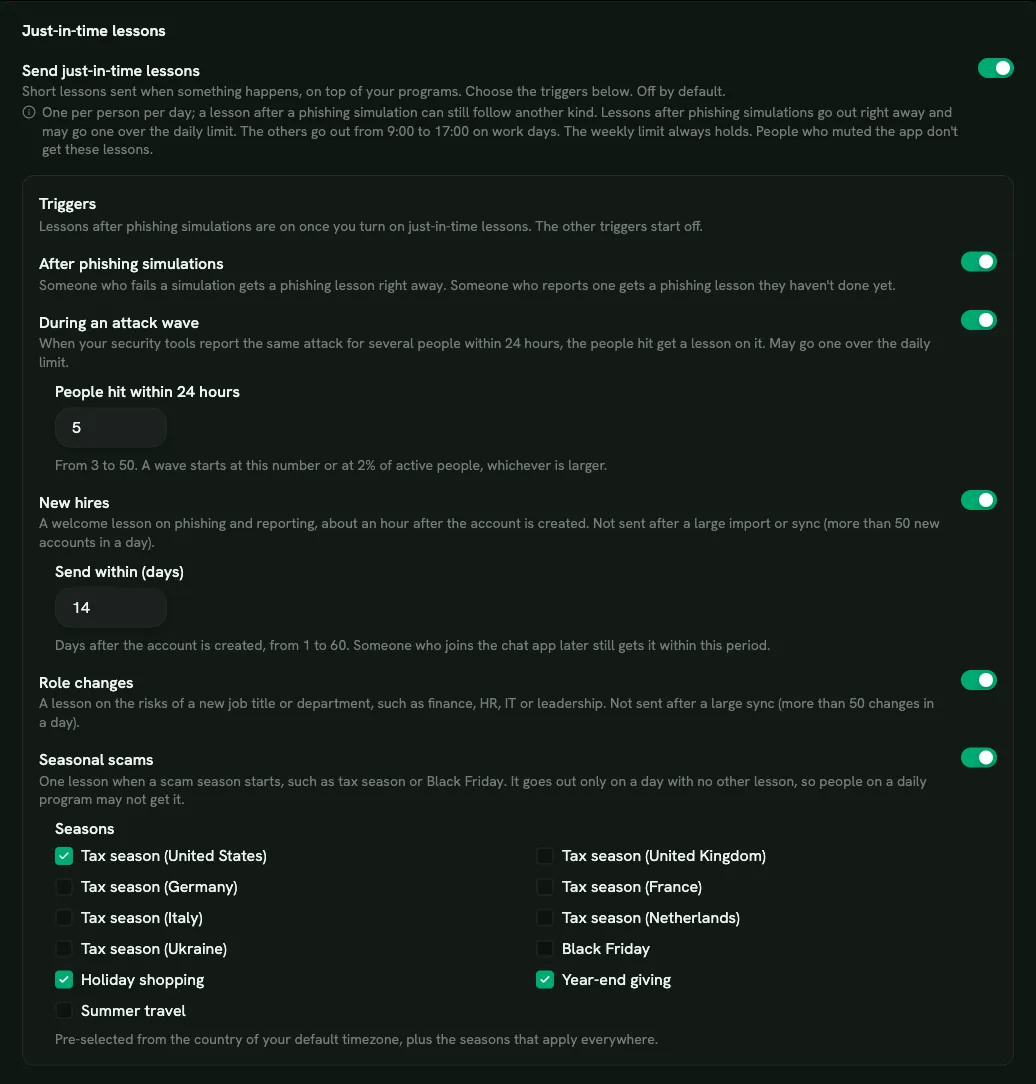
Section titled “Уроки «саме вчасно»”Уроки «саме вчасно» надходять, коли щось стається, на додачу до ваших програм. Увімкніть Надсилати уроки «саме вчасно» в розділі Інтеграції, Slack, Налаштування навчання в чаті, Уроки «саме вчасно» (за замовчуванням вимкнено), а потім оберіть тригери. Після фішингових симуляцій діє, щойно ви вмикаєте уроки «саме вчасно». Кожен інший тригер вимкнений, доки ви його не ввімкнете.
| Тригер | Що отримує працівник |
|---|---|
| Після фішингових симуляцій | Працівник, який «попався» на фішингову симуляцію, одразу отримує короткий урок про фішинг. Той, хто повідомив про симуляцію, отримує урок про фішинг, якого ще не проходив. |
| Нові працівники | Вітальний урок про фішинг і повідомлення про інциденти, приблизно через годину після створення облікового запису. Надіслати протягом (днів) (за замовчуванням 14, до 60) визначає, скільки часу після створення облікового запису урок ще може надійти, тож той, хто приєднається до Slack за кілька днів, усе одно його отримає. Ті, хто вже бере участь в активній програмі для нових працівників, його не отримують. |
| Зміна ролі | Урок про ризики нової посади чи відділу, наприклад про шахрайство з рахунками для фінансів або про персональні дані для HR. Зміни надходять із вашої HR-системи, вашого постачальника ідентифікації або з переходу в іншу команду. Якщо посада не відповідає жодній відомій ролі, урок не надсилається. |
| Сезонні шахрайства | Один урок на початку сезону шахрайств: податковий сезон (США, Велика Британія, Німеччина, Франція, Італія, Нідерланди та Україна), «чорна п’ятниця», святкові покупки, благодійність наприкінці року та літні подорожі. У розділі Сезони попередньо обрано сезони, що діють усюди, і податковий сезон країни вашого Часового поясу за замовчуванням. Змінюйте їх як завгодно. Сезонні уроки отримують лише люди, яких застосунок уже знайшов у Slack. |
Правила:
- Не більше одного уроку «саме вчасно» на людину за місцевий день, хоч би який був тригер. Єдиний виняток: урок після фішингової симуляції все одно надходить, якщо раніше того дня надійшов урок для нових працівників, після зміни ролі чи сезонний.
- Уроки для нових працівників, після зміни ролі та сезонні надходять з 9:00 до 17:00 за місцевим часом працівника в дні вашого Робочого тижня. Якщо урок не може надійти сьогодні, він чекає на інший день.
- Уроки після фішингових симуляцій можуть на один перевищити денний ліміт. Інші уроки «саме вчасно» його не перевищують, а тижневий ліміт діє завжди.
- Сезонні уроки надходять лише в день без інших уроків. Тож учасник щоденної програми може їх так і не отримати.
- Уроки для нових працівників чекають приблизно годину.
- Перша синхронізація з HR-системою чи постачальником ідентифікації не надсилає уроків для нових працівників і після зміни ролі, бо вона додає людей, які вже у вас працюють. Для постачальника ідентифікації це стосується всього першого дня синхронізації.
- У день, коли з’являється понад 50 нових облікових записів або понад 50 змін ролі чи команди, уроки для нових працівників і після зміни ролі не надсилаються. Виняток становлять подальші синхронізації з HR-системою: їхні нові працівники та зміни ролі все одно отримують уроки.
- Працівники, які вимкнули застосунок, уроків «саме вчасно» не отримують. Ці уроки не належать жодній програмі.
Уроки для нових працівників, після зміни ролі та сезонні починаються коротким рядком, що пояснює, чому їх надіслано, наприклад «Податковий сезон приваблює шахраїв.»
Повідомити службу безпеки
Section titled “Повідомити службу безпеки”Працівники можуть повідомити про підозріле повідомлення в Slack через команду Report to Security у меню повідомлення або додавши реакцію 🎣. Куди надходитимуть звернення, налаштовується в розділі Інтеграції, Slack, Налаштування навчання в чаті, Повідомлення до служби безпеки:
- ID каналу безпеки: ID каналу Slack, а не його назва (починається з
C, а для деяких старіших приватних каналів — зG, наприкладC0123456789; у Slack відкрийте відомості про канал і скопіюйте ID внизу). Назву каналу на кшталт#securityне буде прийнято. Запросіть застосунок RansomLeak до цього каналу (/invite @RansomLeak), інакше публікації не вдадуться. - Електронна пошта служби безпеки: звернення також надсилаються на цю адресу.
- Можна вказати обидва варіанти; звернення надходять до всіх налаштованих місць.
- Повідомлення через реакцію вмикає емодзі 🎣. Воно працює лише в каналах, учасником яких є застосунок RansomLeak; команда в меню повідомлення працює скрізь.
Якщо нічого не вдалося доставити, автор звернення бачить повідомлення про те, що звернення не переслано («не налаштовано», якщо місць призначення немає, або повідомлення про збій), і що слід зв’язатися зі службою безпеки напряму, тож звернення ніколи не губляться непомітно.
Якщо ваша організація використовує оцінку людського ризику, звернення, яке дійшло до служби безпеки, зараховується на користь автора — так само, як повідомлення про фішингову симуляцію. Повторне звернення щодо того самого повідомлення не зараховується вдруге, а за будь-які 30 днів зараховується щонайбільше одне звернення від людини, тож знизити оцінку, повідомляючи про все підряд, не вийде. Звернення від користувачів Slack, не пов’язаних із користувачем RansomLeak, усе одно надходять до служби безпеки, але не впливають на жодну оцінку.
Дозволи Slack
Section titled “Дозволи Slack”Для навчання в чаті потрібні дозволи Slack, яких немає в старіших встановленнях застосунку (наприклад, для реакції 🎣 та режиму «Не турбувати»). Якщо вашому робочому простору вони потрібні, на вкладці Slack з’являється банер Оновити дозволи. Натисніть Оновити дозволи, і адміністратор Slack підтвердить нові дозволи; ваші налаштування збережуться. Доки вони не підтверджені, реакція 🎣 та обробка режиму «Не турбувати» не працюють.