
Тренування
Окрім 3D-сценаріїв, вам можуть призначити тренування, зосереджені на конкретних загрозах, — наприклад, Фішингові тренування та Діпфейк-тренування. Вони допомагають краще розпізнавати різні типи аудіо, відео та текстового контенту, які можуть бути небезпечними.
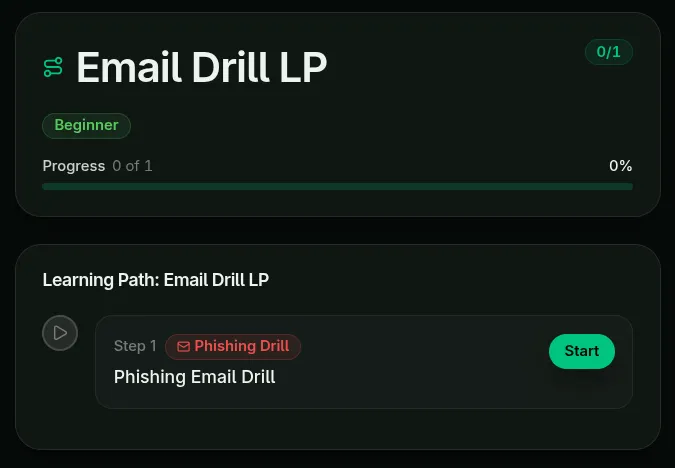
Тренування з електронною поштою (покроково)
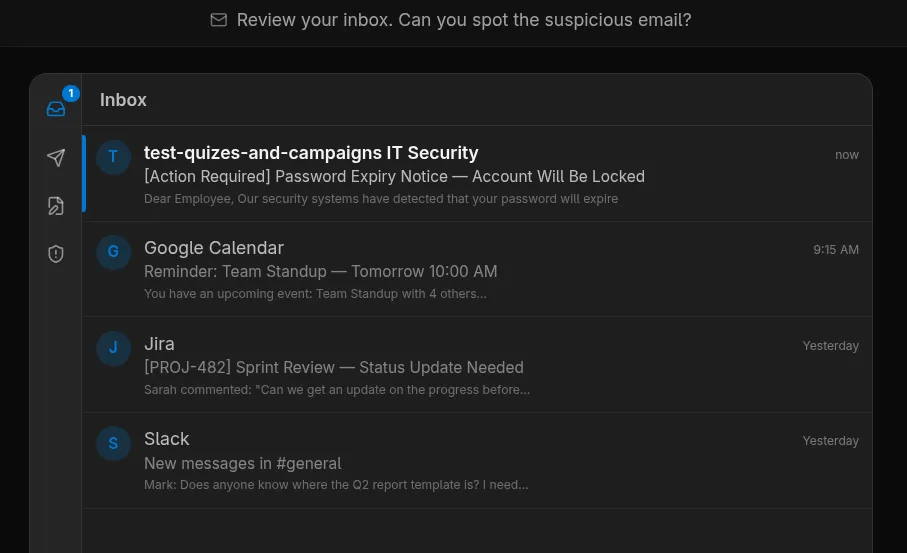
Section titled “Тренування з електронною поштою (покроково)”Коли тренування почнеться, вам запропонують відкрити поштову скриньку й перевірити, чи немає в ній підозрілих листів.
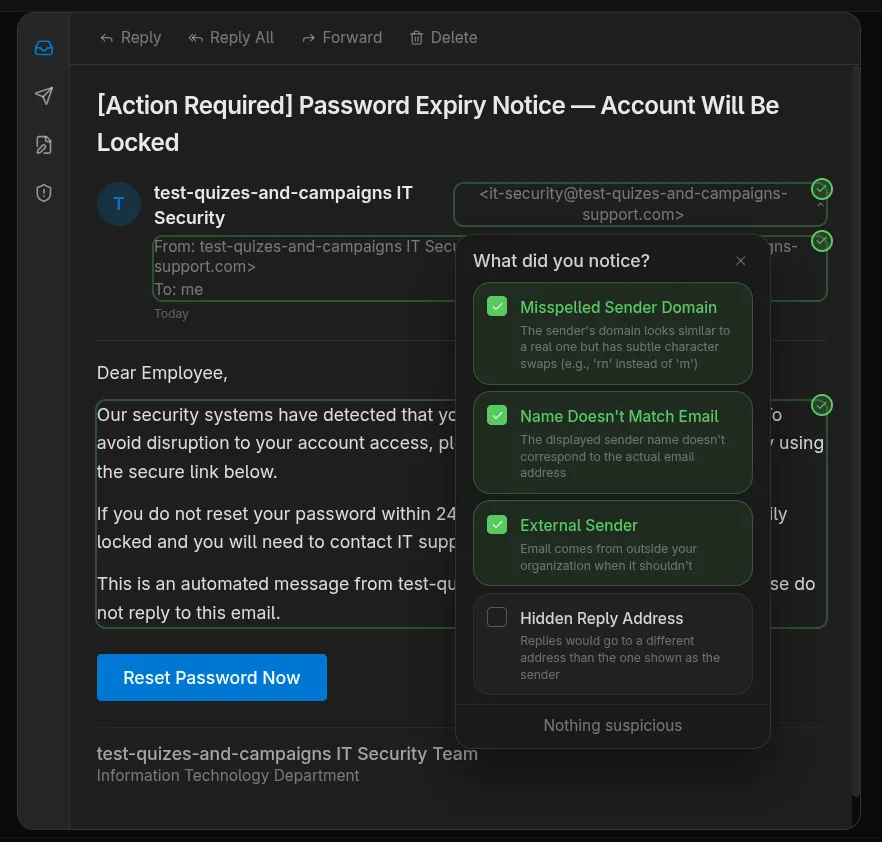
Відкривши лист, натисніть на кожну частину, яку вважаєте червоним прапорцем: домен відправника з помилкою, штучну терміновість, небезпечне посилання http://, неочікуване вкладення тощо.
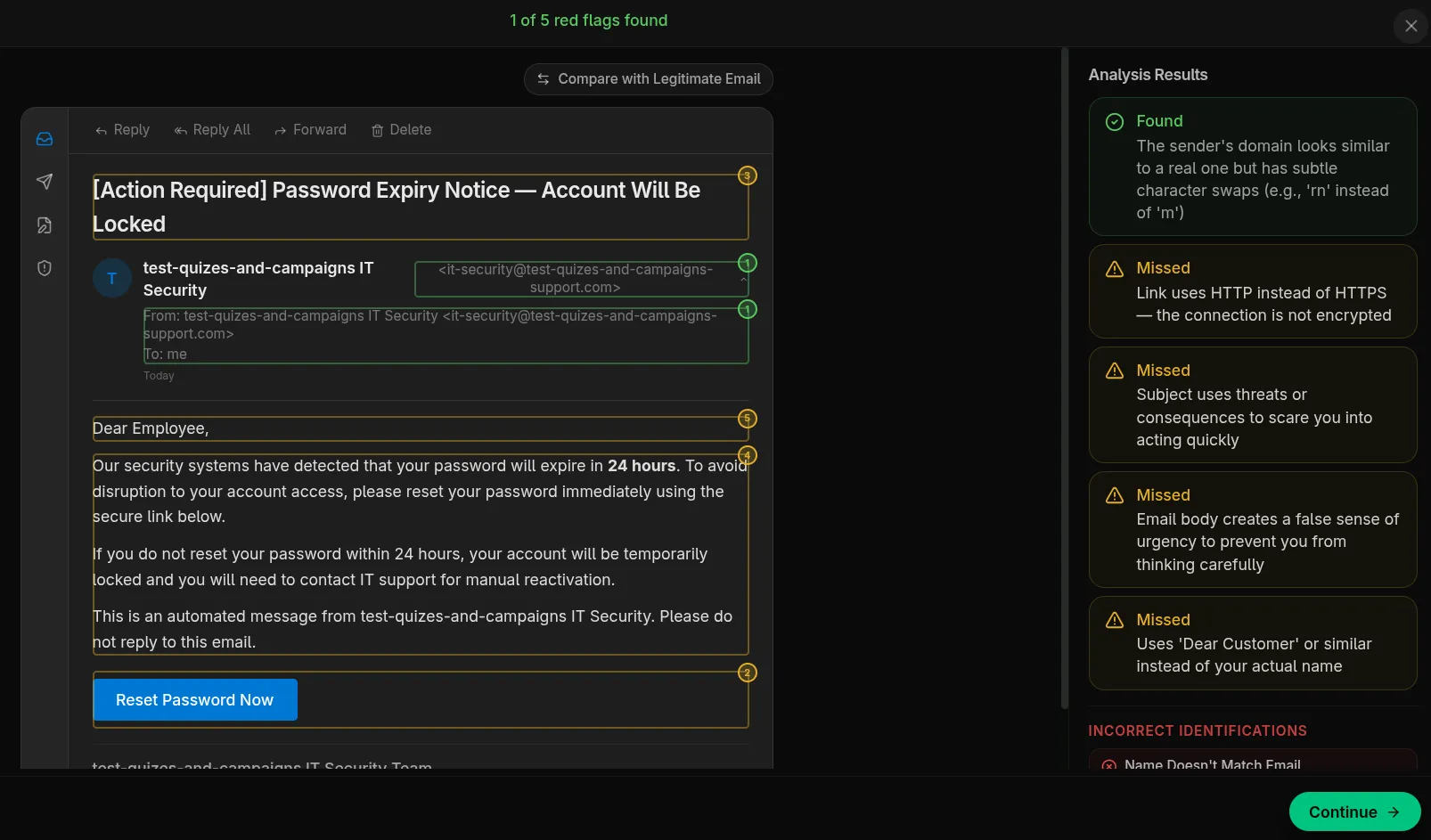
Після надсилання ви побачите, які червоні прапорці ви помітили, а які пропустили. Натисніть Продовжити, щоб пройти короткий тест, яким завершується вправа.
Діпфейк-тренування
Section titled “Діпфейк-тренування”Діпфейк-тренування побудовані за тим самим принципом: ви переглядаєте чи прослуховуєте аудіо- та відеокліпи, створені штучним інтелектом, вирішуєте, які з них справжні, а які змінені, а потім проходите короткий тест.
Інші типи тренувань
Section titled “Інші типи тренувань”Кожне тренування має однакову схему: ви реагуєте на сценарій, позначаєте помічені червоні прапорці, бачите, що знайшли, а що пропустили, обираєте правильну реакцію та завершуєте коротким тестом. Усе відбувається всередині симуляції. Жодні справжні повідомлення не надсилаються, і ніщо з того, на що ви натискаєте, не є справжнім.
| Тренування | Що ви робите |
|---|---|
| Смішинг | Відкриваєте змодельовану скриньку повідомлень на телефоні, знаходите серед звичайних повідомлень підозріле SMS, а потім торкаєтеся його відправника, посилання та формулювань, щоб позначити червоні прапорці. |
| Чат | Хтось, видаючи себе за IT-відділ, керівника чи постачальника, пише вам у чаті на кшталт Teams, Slack, WhatsApp або LinkedIn. Обирайте відповіді в міру розвитку розмови, а потім перегляньте листування на наявність червоних прапорців. |
| MFA | На телефон раз у раз надходять запити на підтвердження входу, інколи з повідомленням від «IT», яке наполягає, щоб ви їх схвалили. Відхиляйте кожен запит, який ініціювали не ви: одне натискання Схвалити впускає зловмисника й завершує спробу. |
| Вішинг | Дзвонить телефон, і співрозмовник (синтезований голос із субтитрами) намагається переконати вас повідомити код, пароль або здійснити платіж. На кожному кроці обирайте, що відповісти, а потім перегляньте розшифровку дзвінка. |
| QR-фішинг | Скануєте QR-код на наліпці, постері чи записці змодельованою камерою телефону, відкриваєте сторінку, на яку він веде, і перевіряєте розташування коду, вебадресу та саму сторінку. |
| Фальшивий вхід | Ви вже перейшли за посиланням і потрапили на сторінку входу. Перш ніж щось вводити, перевірте адресний рядок, дані про безпеку, форму та нижній колонтитул сторінки. Сторінка ніколи не приймає введених даних. |
| AI-чат | У вас горить дедлайн, і публічний AI-асистент пропонує допомогу. На кожному кроці вирішуйте, що безпечно туди вставити, а що ніколи не повинно залишати вашу компанію. |
| Ланцюг атак | Той самий зловмисник звертається до вас спершу електронною поштою, потім текстовим повідомленням, потім телефоном. Вирішіть, як діяти в кожному випадку, а потім перегляньте всю хронологію, щоб побачити, як ці спроби пов’язані. |
| OAuth-згода | З’являється правдоподібний екран «цей застосунок хоче отримати доступ до вашого облікового запису». Перевірте застосунок, його видавця, дозволи, які він запитує, і куди він вас перенаправляє, та позначте, що не так. Натискання Allow на справжньому екрані на кшталт цього дає застосунку тривалий доступ, навіть попри ваш пароль і MFA. |
| Вкладення | До звичайного на вигляд листа додано файл. Перш ніж щось відкривати чи розблоковувати, перевірте відправника, назву й тип файлу та вимогу документа «Enable Content». |
| Соціальні мережі | Переглядаєте свою змодельовану стрічку: допис, який збираєтеся опублікувати, фото, запит на додавання в контакти. Позначте деталі, які зловмисник міг би використати проти вас або вашої компанії. |
Деякі тренування мають звук. У спільному приміщенні користуйтеся навушниками.
Збереження результату
Section titled “Збереження результату”Коли ви завершуєте тренування, на мить з’являється напис Збереження вашого результату…. Якщо саме в цей момент зв’язок обірветься, ви побачите Не вдалося зберегти ваш результат — спробуйте ще раз. Натисніть Спробувати ще раз. Ваш результат зберігається, доки сторінка залишається відкритою, тому не закривайте й не оновлюйте вкладку, доки його не буде збережено.
Ваш результат
Section titled “Ваш результат”Після збереження ви побачите результат за все тренування: чи помітили ви підозріле повідомлення, які червоні прапорці знайшли, як вирішили відреагувати та як відповіли на тест. Пропущені червоні прапорці, а також безпечні елементи, позначені як підозрілі, знижують результат, тож бездоганний тест сам по собі ще не гарантує проходження.
Результат показано поруч із прохідним балом, який встановила ваша організація:
- Тренування пройдено: ця спроба досягла прохідного балу. Натисніть Продовжити.
- Нижче прохідного балу: ця спроба не досягла прохідного балу. Натисніть Спробувати ще раз, щоб почати нову спробу, або Вийти, щоб повернутися пізніше. Якщо ви пройшли тренування в попередній спробі, той результат залишається зарахованим: екран про це повідомить, а першою буде кнопка Продовжити.