
Створення кампанії
Вам потрібен дозвіл Керування кампаніями.
1. Створіть кампанію
Section titled “1. Створіть кампанію”Перейдіть до Управління контентом → Кампанії і натисніть Створити кампанію:
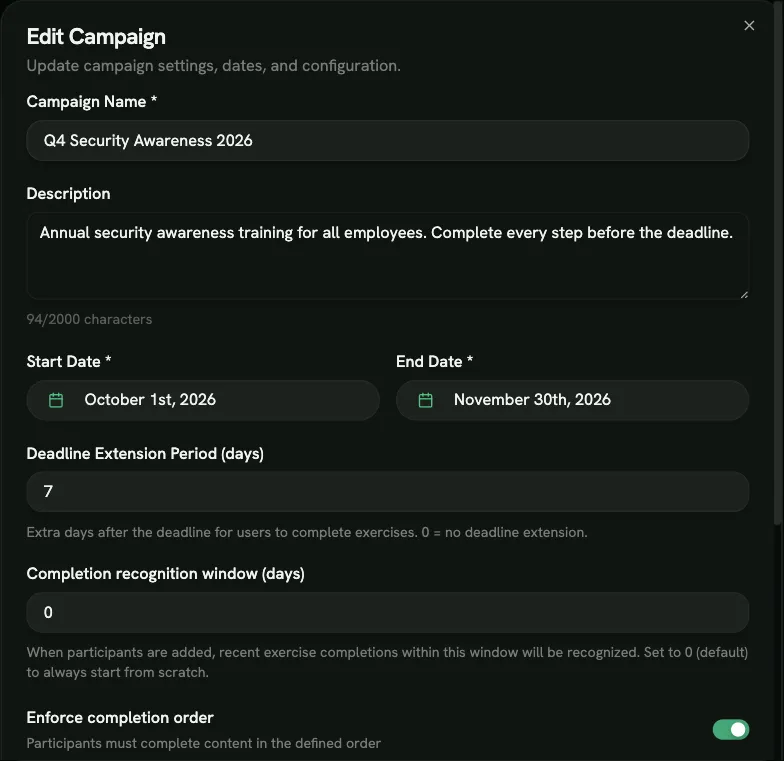
| Поле | Примітки |
|---|---|
| Назва кампанії | Обов’язкове |
| Тип контенту | SAT або AppSec. Згодом змінити не можна. |
| Опис | Необов’язкове, показується учасникам |
| Дата початку, Дата закінчення | Обов’язкові. Дати — це цілі дні за UTC; кампанія триває до кінця дати закінчення. |
| Період продовження дедлайну (днів) | Додаткові дні після дати закінчення, протягом яких запізніла робота ще зараховується. 0 або порожнє поле — без продовження. |
| Вікно визнання завершення (дні) | Зарахування нещодавньої роботи. Див. нижче. За замовчуванням 0. |
| Примусовий порядок завершення | Учасники мають проходити контент у заданому вами порядку. Увімкнено за замовчуванням. |
| Налаштування email-нагадувань | Які листи надсилаються. Див. Листи та нагадування. |
Нова кампанія завжди створюється як Чернетка. Кампанія може стартувати, лише коли в ній є контент. Тоді вона починається в дату початку або щойно ви додасте контент, якщо дата початку — сьогодні чи раніше. Саме в цей момент учасники отримують лист про початок.
Кампанія відкривається на своїй сторінці.
2. Додайте контент
Section titled “2. Додайте контент”На вкладці Контент оберіть один із варіантів:
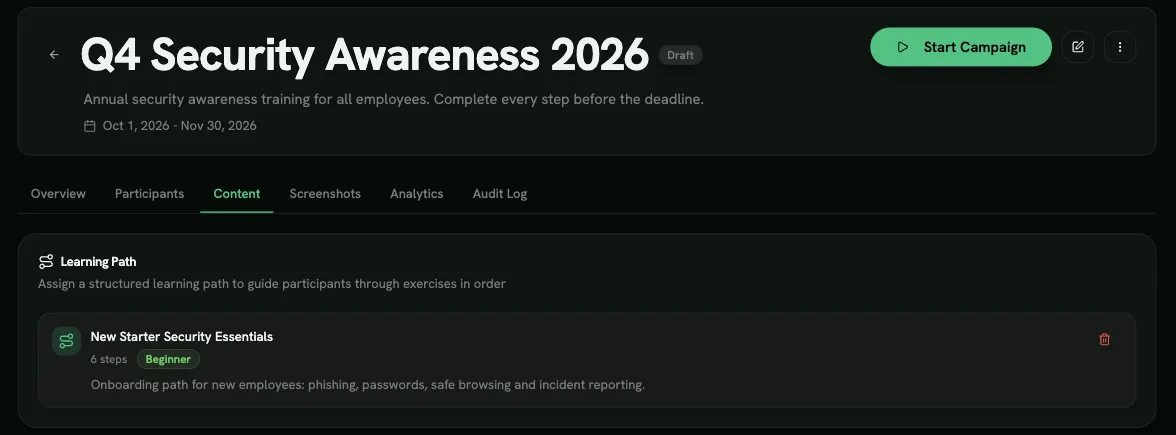
- Призначити навчальний шлях: оберіть один опублікований навчальний шлях. Рекомендовано.
- Призначити курси та/або Призначити окремі вправи (до 100 вправ).
Про навчальні шляхи в кампаніях:
- Кампанія зберігає зафіксовану копію структури шляху на момент, коли ви його додали. Подальші зміни шляху на цю кампанію не впливають.
- Щоб підхопити зміни, видаліть шлях і призначте його знову. Це можливо, лише поки жоден учасник не розпочав навчання.
Перетягуйте елементи на вкладці Контент, щоб задати їхній порядок. Коли Примусовий порядок завершення увімкнено, учасники мають його дотримуватися.
3. Додайте учасників
Section titled “3. Додайте учасників”Див. Учасники та дедлайни.
4. Необов’язково: скріншоти
Section titled “4. Необов’язково: скріншоти”На вкладці Скріншоти можна додати до 10 зображень (PNG, JPG, GIF або WebP, до 5 МБ кожне), які учасники бачать на сторінці кампанії, наприклад звернення від вашого CISO чи інструкції.
Чи зараховується попереднє навчання?
Section titled “Чи зараховується попереднє навчання?”За замовчуванням — ні. Учасники починають з 0%, навіть якщо раніше вже проходили ті самі вправи чи власний контент, бо зараховується лише робота, виконана, поки кампанія має статус Активна або Прострочена. Учні просто проходять ці елементи ще раз.
Щоб зарахувати нещодавню роботу, задайте Вікно визнання завершення (дні). Коли людину додають до кампанії, вправи та власний контент, які вона завершила (і пройшла) за вказану кількість попередніх днів, зараховуються до кампанії. Учні бачать повідомлення N вправ зараховано до кампанії.
Вікно застосовується в момент додавання учасника, а не пізніше.
Дублювання кампанії
Section titled “Дублювання кампанії”Щоб повторити кампанію, наприклад щороку, скористайтеся дією Дублювати кампанію в меню кампанії. Копія завжди має статус Чернетка. Ви обираєте, що копіювати:
- Копіювати учасників (вимкнено за замовчуванням; їхній прогрес скидається до 0);
- Копіювати курси та вправи (увімкнено);
- Копіювати налаштування (увімкнено);
- Автоматично скоригувати дати з полем Зміщення дат (днів).