
Slack, Microsoft Teams і Webex
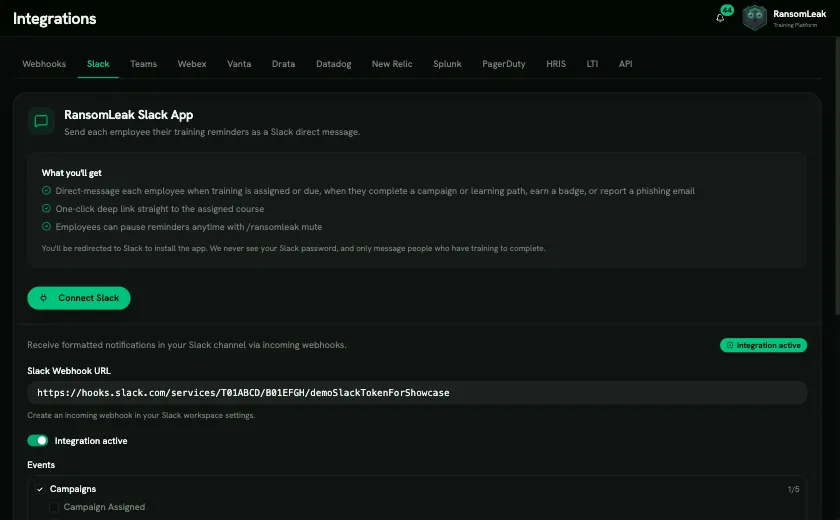
Підключіть чат-застосунок у розділі Інтеграції (потрібен дозвіл Керування інтеграціями), і RansomLeak надсилатиме повідомлення кожному працівнику особисто:
| Коли | Повідомлення |
|---|---|
| Призначено навчання або навчальний шлях | Призначено нове навчання / Призначено новий навчальний шлях |
| За 15, 5 і 1 день до терміну | Незабаром спливає термін навчання, Наближається термін, Термін — завтра |
| Кампанію або навчальний шлях завершено | Навчання завершено / Навчальний шлях завершено |
| Отримано бейдж | Отримано бейдж |
| Повідомлено про симульований фішинг | Чудова пильність |
Повідомлення надходять мовою вашої організації й містять кнопку, що відкриває навчання. Працівників зіставляють за адресою електронної пошти.
Підключення
Section titled “Підключення”- Slack: на вкладці Slack натисніть Підключити Slack і схваліть застосунок для свого робочого простору.
- Microsoft Teams: на вкладці Teams натисніть Підключити Teams. Спершу Microsoft попросить надати згоду адміністратора для вашої організації, а потім ще раз увійти, щоб RansomLeak підтвердив, яку організацію Microsoft 365 ви підключаєте. Підключати має адміністратор Microsoft 365 з роллю Global Administrator, Privileged Role Administrator, Application Administrator або Cloud Application Administrator. Потім зробіть застосунок доступним для працівників за допомогою Додати в Teams (Teams Store). Щоб перевірити роботу, скористайтеся Надіслати тестове нагадування.
- Починайте з адреси RansomLeak (
yourcompany.ransomleak.com). Якщо ви використовуєте власний домен, на вкладці Teams замість кнопки Підключити буде посилання на цю адресу. - Організацію Microsoft 365 можна підключити лише до однієї організації RansomLeak одночасно. Якщо її вже підключено в іншому регіоні, сторінка про це повідомить: спершу відключіть її там.
- Якщо підключення не вдалося, вкладка Teams пояснює причину (наприклад, людина, яка підключає, не є адміністратором Microsoft 365), щоб ви могли попросити потрібного адміністратора спробувати ще раз.
- Починайте з адреси RansomLeak (
- Webex: на вкладці Webex натисніть Підключити Webex, щоб авторизувати свою організацію. Працівникам нічого встановлювати не потрібно. Для перевірки скористайтеся Надіслати тестове нагадування.
Вимкнення нагадувань
Section titled “Вимкнення нагадувань”Працівники можуть самі вимкнути нагадування:
- Slack: перемикач Вимкнути / Увімкнути на вкладці Головна застосунку, кнопка Вимкнути нагадування в нагадуванні або
/ransomleak mute(а такожunmute,status). - Teams і Webex: надішліть боту mute або unmute чи скористайтеся кнопкою в повідомленні.
У Slack вимкнення стосується лише необов’язкового навчання; обов’язкові програми навчання в чаті надходять і далі, їх можна відкласти.
Перевірка повідомлень
Section titled “Перевірка повідомлень”Працівники можуть запитати застосунок, чи підозріле посилання або повідомлення. У Slack вони надсилають /ransomleak check, а після команди посилання або текст (що вони бачать). Відповідь приватна: Схоже на небезпеку, Підозріло або Відомих ознак загрози немає, ніколи не «безпечно», з кнопками Повідомити безпеці та для короткого уроку. Оцінку дають правила: відомі шкідливі сайти, нещодавно зареєстровані домени, підробки під ваші домени та відомі бренди, скорочені посилання, а також тиск, запити оплати чи входу в тексті. Нічого не відкривається й не завантажується, ШІ не використовується.
- Увімкнення: Дозволити перевіряти посилання й повідомлення в розділі Інтеграції, Slack, Налаштування навчання в чаті, Перевірка повідомлень. За замовчуванням увімкнено.
- Що зберігається: оцінка, домен (наприклад
example.com, ніколи не повне посилання), причини й час. Перевірений текст зберігається 30 хвилин, щоб про нього можна було повідомити, а потім видаляється. Він ніколи не записується в базу даних чи журнали. - Ліміти: 30 перевірок на людину за годину і 2 000 на організацію за день.
- Звернення: Повідомити безпеці у відповіді надсилає звернення туди ж, куди й інші звернення з чату. Перевірка повідомлення з посиланням або ознакою загрози зараховується в оцінку людського ризику людини, не частіше ніж раз на 30 днів.

Щомісячний дайджест безпеки
Section titled “Щомісячний дайджест безпеки”Раз на місяць RansomLeak може надсилати вашій команді безпеки підсумок попереднього місяця. Дайджест необов’язковий і типово вимкнений: поки ви його не ввімкнете, нічого не формується, не публікується й не надсилається.
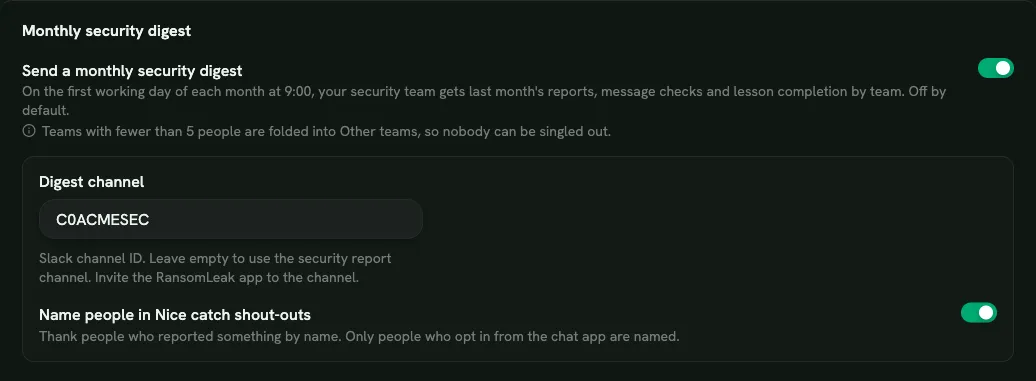
- Увімкнення: у розділі Інтеграції, Slack, Налаштування навчання в чаті, Щомісячний дайджест безпеки увімкніть Надсилати щомісячний дайджест безпеки і збережіть (потрібен дозвіл Керування інтеграціями).
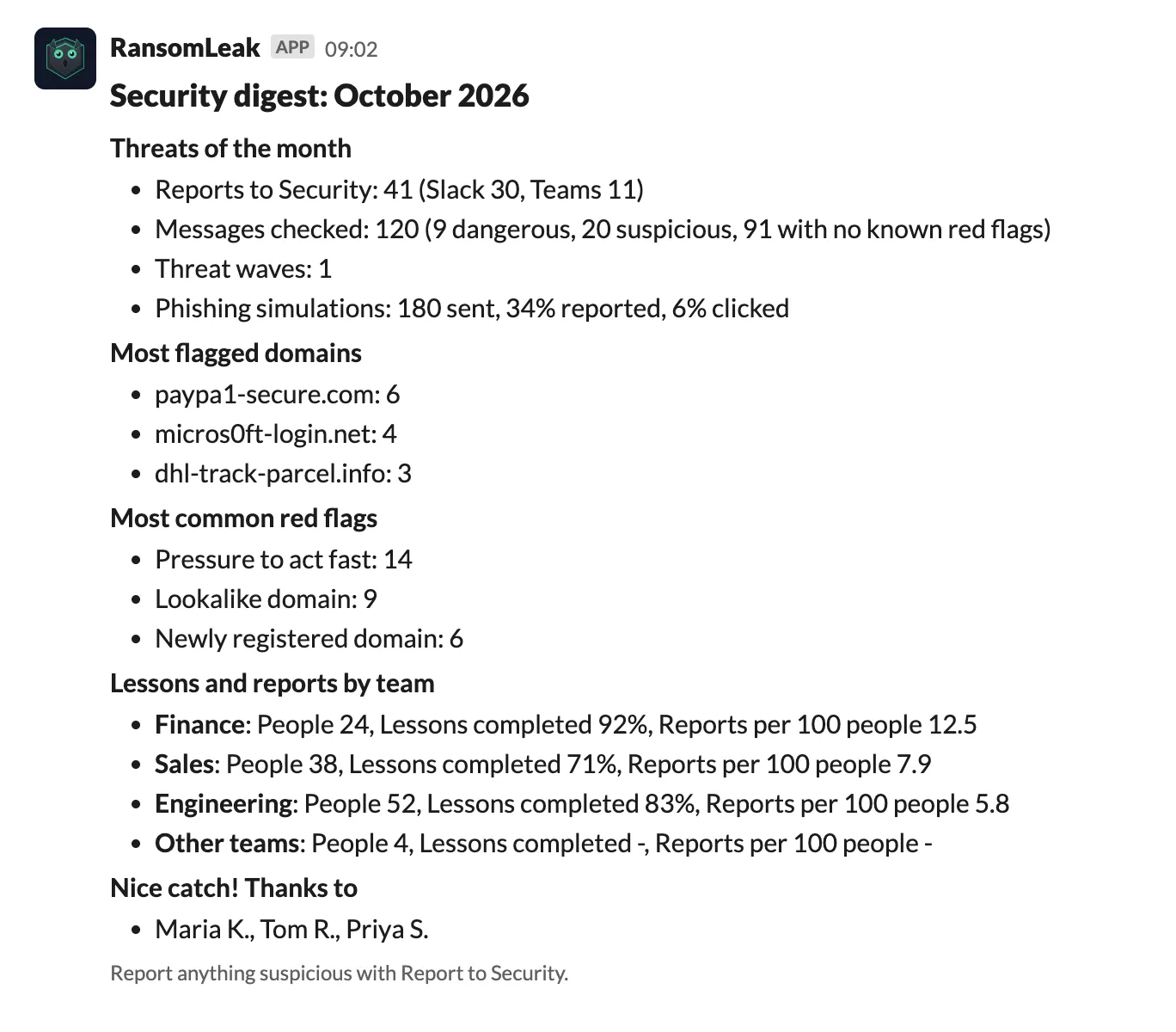
- Що в ньому: звернення до служби безпеки (Slack і Teams), перевірки повідомлень за оцінками, домени, на які найчастіше скаржилися (лише ті, що траплялися щонайменше двічі, у вигляді, на який не можна натиснути), найчастіші ознаки загрози, хвилі загроз, частки повідомлень і переходів у фішингових симуляціях, якщо ви їх проводили, а також для кожної команди частку завершених уроків у чаті та кількість звернень на 100 людей. Порожні розділи не показуються. Дайджест ніколи не містить тексту повідомлень, відправників, посилань, оцінок окремих людей чи того, хто що перевіряв.
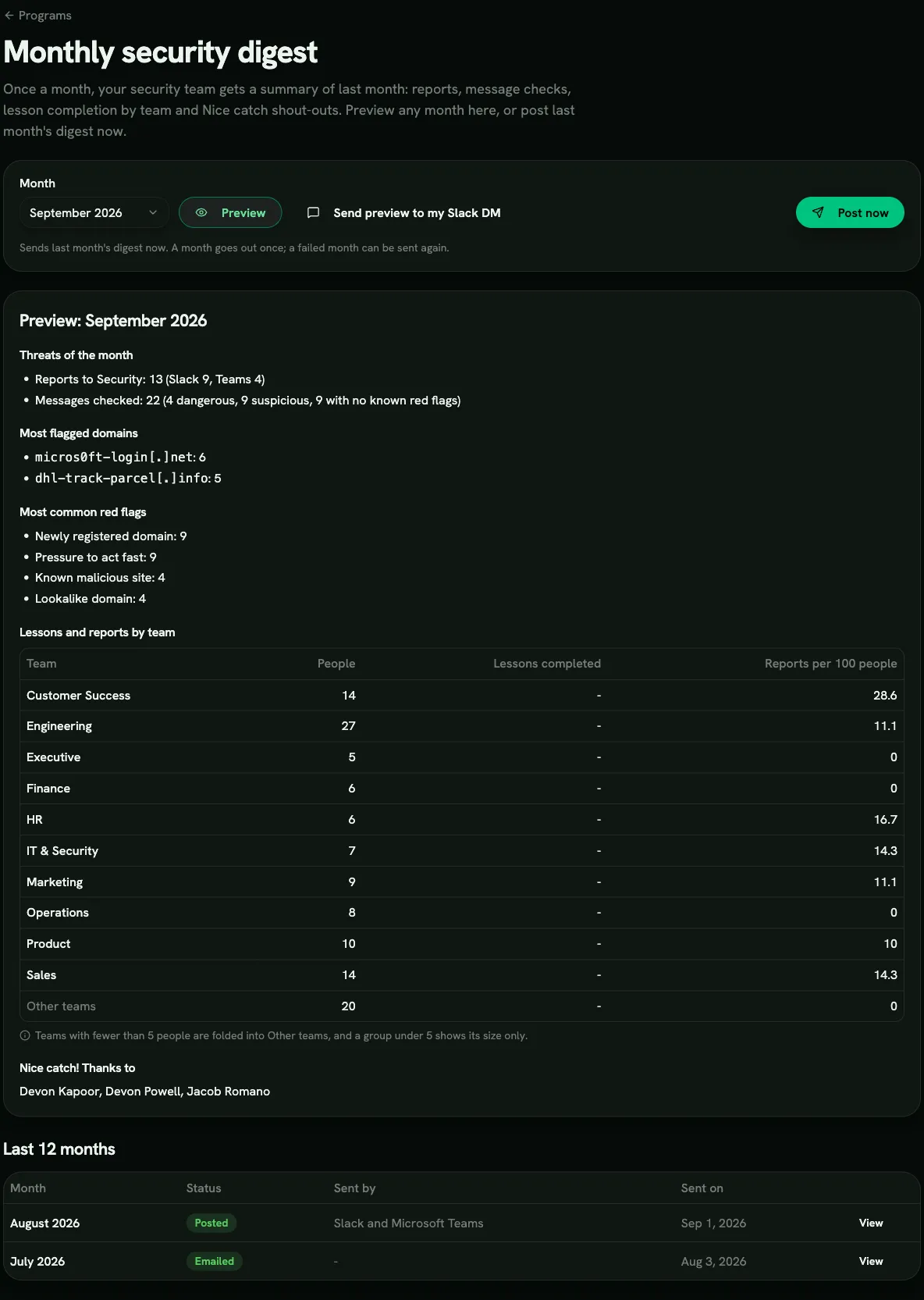
- Малі команди об’єднуються: окремий рядок мають лише команди, де щонайменше 5 активних людей. Менші команди й люди без команди об’єднуються в Інші команди, а якщо в цій групі менше 5 людей, показується лише її розмір.
- Подяки «Добре помічено»: щоб дякувати людям поіменно, увімкніть також Згадувати людей у подяках «Добре помічено». Людину згадують, лише якщо вона сама на це погодилася: після першого звернення щодо повідомлення застосунок один раз про це питає, а змінити відповідь можна на вкладці Головна застосунку (що бачать працівники). Потрібні обидва: ваше налаштування і згода кожної людини. Не більше 10 імен, за абеткою, без кількостей.
- Коли: у перший робочий день кожного місяця (за робочим тижнем вашої організації), між 9:00 і 10:00 у часовому поясі за замовчуванням, за попередній місяць.
- Куди: у Slack, у Канал дайджесту (ID каналу Slack; залиште порожнім, щоб використовувати канал для звернень про безпеку, і запросіть туди застосунок RansomLeak). Якщо Slack не підключено, канал не вказано або публікація не вдалася (наприклад, застосунку немає в каналі), дайджест надходить листом на адресу для звернень про безпеку. Організації в Microsoft Teams отримують його листом.
- Сторінка дайджесту: на сторінці Навчання в чаті кнопка Щомісячний дайджест показує останні 12 місяців і їхній статус. Попередній перегляд показує будь-який місяць без надсилання, навіть коли дайджест вимкнено. Надіслати перегляд у мої особисті повідомлення Slack надсилає цей перегляд лише вам у Slack; кнопка з’являється, коли Slack підключено і ваш обліковий запис Slack зіставлено з вами. Надіслати зараз надсилає дайджест за минулий місяць, якщо його ще не надіслано (невдалий місяць можна надіслати повторно). Потрібен дозвіл на керування навчанням у чаті.
Дайджести в канал (Slack і Teams)
Section titled “Дайджести в канал (Slack і Teams)”Окремо від особистих повідомлень ви можете публікувати події в канал через вхідний вебхук. Вставте URL вебхука, виберіть події, натисніть Підключити Slack (або Підключити Teams), а потім Тестовий запит. Відключення застосунку не видаляє вебхук каналу.