
Налаштування тенанта
У розділі Адміністрування → Налаштування тенанта зібрано налаштування, що діють для всієї вашої організації. Які вкладки ви бачите, залежить від ваших дозволів.
Брендинг
Section titled “Брендинг”- Логотип організації: показується на платформі, в листах і на сертифікатах.
- Email або URL підтримки: показується вашим користувачам на сторінці входу та сторінках помилок, щоб вони знали, до кого звертатися. Якщо залишити поле порожнім, буде показано підтримку RansomLeak.
Безпека
Section titled “Безпека”- Примусова MFA для всіх користувачів: кожен має налаштувати багатофакторну автентифікацію. За замовчуванням вимкнено.
- Фільтрація за IP-адресами: дозволяє доступ лише з певних IP-адрес або діапазонів (CIDR), до 50 записів. Кнопка Моя IP додає адресу, яку ви використовуєте зараз.
Докладніше див. у статті Вхід і безпека.
SAML SSO
Section titled “SAML SSO”Дозвольте людям входити через вашого постачальника ідентифікації (Okta, Microsoft Entra ID, Google та інші). Див. Єдиний вхід (SAML).
Автоматично створюйте й видаляйте користувачів із вашого постачальника ідентифікації. Див. Провізіонування користувачів через SCIM.
Мова та регіон
Section titled “Мова та регіон”Мова за замовчуванням для всіх у вашій організації. Кожен користувач може вибрати власну мову в налаштуваннях свого профілю.
Навчання та оцінювання
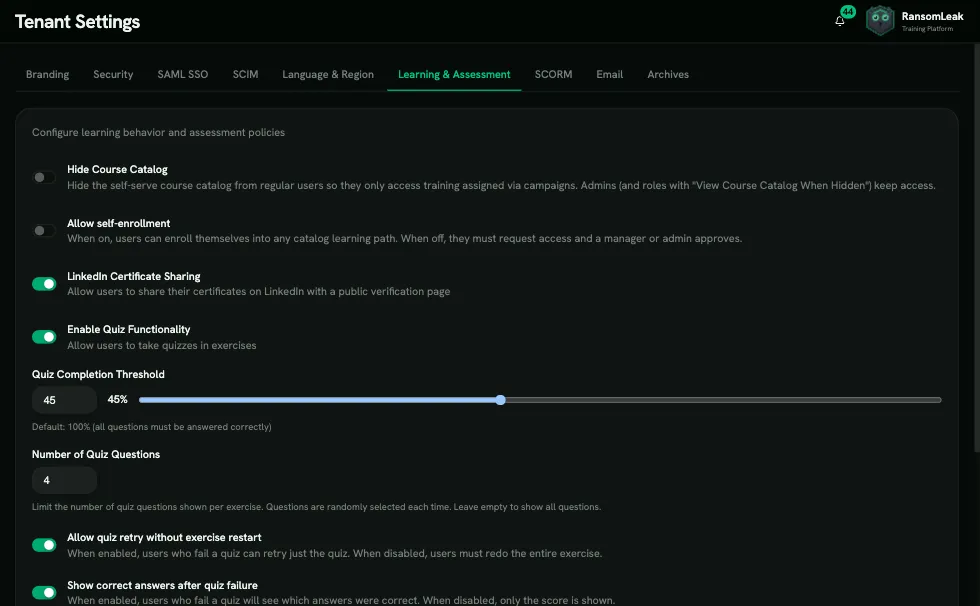
Section titled “Навчання та оцінювання”Зміни зберігаються одразу: перемикачі та вибір — миттєво, повзунок порогу — щойно ви його відпустите, а числові поля — коли ви виходите з поля або натискаєте Enter.
| Налаштування | Що воно робить | За замовчуванням |
|---|---|---|
| Приховати каталог курсів | Звичайні користувачі не можуть переглядати курси й бачать лише призначене їм навчання. Адміністратори зберігають доступ. | Вимкнено |
| Дозволити самостійне зарахування | Учні можуть самі приєднуватися до навчальних шляхів із каталогу. Якщо вимкнено, вони надсилають запит на доступ, а менеджер або адміністратор його схвалює. | Вимкнено |
| Показувати мікронавчання учням | Учні бачать вкладку Мікронавчання з тренуваннями як необовʼязкову практику. Вибрати тренування визначає, які саме: тренування з бібліотеки показуються за замовчуванням, а створені вашою організацією приховані, доки ви їх не ввімкнете (їх часто готують для майбутньої кампанії). Результати враховуються у звітах, як і будь-яке інше навчання. Приховано, поки приховано каталог курсів. | Увімкнено |
| Листи про навчальні шляхи | Надсилати листи, коли навчальний шлях призначено чи завершено, а також коли наближається чи минув дедлайн. Якщо вимкнено, люди все одно отримують сповіщення в застосунку, а кнопку Нагадати для менеджерів приховано. | Увімкнено |
| Повідомлення від вашої організації | Звичайний текст (до 1000 символів), що додається в кінці листів про навчання: призначень, нагадувань і завершень. Ніколи не додається до листів про вхід чи безпеку. Надсилається саме так, як написано, незалежно від мови решти листа. | Порожньо |
| Поширення сертифікатів у LinkedIn | Учні можуть ділитися сертифікатами в LinkedIn із публічною сторінкою перевірки. Якщо вимкнути, кнопка Поширити зникає, а кожне наявне посилання для перевірки показує Certificate Not Found («Сертифікат не знайдено»), доки налаштування не ввімкнуть знову. Див. Сертифікати | Увімкнено |
| Увімкнути функціонал тестів | Вправи завершуються тестом | Увімкнено |
| Поріг проходження тесту | Бал, потрібний, щоб скласти тест і завершити вправу | 100% |
| Кількість питань у тесті | Скільки питань містить кожен тест (порожньо = усі) | Усі |
| Дозволити повторне проходження тесту без перезапуску вправи | Учень, який не склав тест, може пройти лише тест повторно | Увімкнено |
| Показувати правильні відповіді після невдалого тесту | Учні бачать правильні відповіді, якщо не склали тест | Увімкнено |
| Кімната за замовчуванням | Обстановка 3D-вправ: Домашній офіс або Офіс | Домашній офіс |
| Мова програмування за замовчуванням | Для контенту AppSec (безпечне програмування) | TypeScript |
Версія SCORM за замовчуванням для SCORM-пакетів, які ви створюєте, щоб запускати навчання RansomLeak у власній LMS (Управління контентом → SCORM-пакети): SCORM 2004 (за замовчуванням) або SCORM 1.2. Виберіть версію, яку ваша LMS підтримує найкраще. Вибір зберігається одразу.
Електронна пошта
Section titled “Електронна пошта”За замовчуванням RansomLeak надсилає листи через власний поштовий сервіс. Увімкніть Увімкнути власний SMTP, щоб натомість надсилати листи з вашого поштового сервера: тоді вони надходитимуть з вашого домену й проходитимуть ваші поштові фільтри.
- Виберіть шаблон (Office 365 HVE, Office 365, Gmail) або Власний.
- Заповніть поля SMTP-хост, SMTP-порт, Ім’я користувача, Пароль, Email відправника та Ім’я відправника.
- Натисніть Тестувати підключення, а потім збережіть.
Архіви
Section titled “Архіви”Налаштування тенанта → Архіви закриває період відповідності, наприклад наприкінці навчального року. Потрібен дозвіл Керування архівами.
Архівувати та скинути зберігає знімок періоду лише для читання, а потім очищає поточні дані навчання, щоб новий період почався з чистого аркуша.
- Натисніть Архівувати та скинути й прочитайте, що залишиться, а що буде заархівовано.
- За бажанням заповніть поле Назва архіву (необов’язково), наприклад «Рік 1 — 2025».
- Введіть свій пароль і підтвердьте.
Попередні архіви перелічено в списку Архіви даних із періодом, назвою, автором архівування, кількістю користувачів і кампаній та рівнем завершення. Відкрийте архів, щоб побачити Огляд (рівень завершення, сесії вправ, витрачений час, середній бал тестів, сертифікати), а також вкладки Кампанії та Користувачі.
Для кожного архіву у фоновому режимі формується звіт (Генерація…). Завантажити зберігає три CSV-файли: summary.csv, campaigns.csv і user-completion-matrix.csv. Якщо формування не вдалося, натисніть Помилка — Повторити.

Налаштування, якими керує RansomLeak
Section titled “Налаштування, якими керує RansomLeak”Власний домен налаштовується разом зі службою підтримки RansomLeak. Див. Власний домен.