
Налаштування та журнал аудиту
Відкрийте Фішингові симуляції → Налаштування. Потрібен дозвіл Керування кампаніями фішингових симуляцій (роль адміністратора його має). Сторінка має чотири вкладки: Загальне, Транспорти, Домени одержувачів і Журнал аудиту.
Загальне
Section titled “Загальне”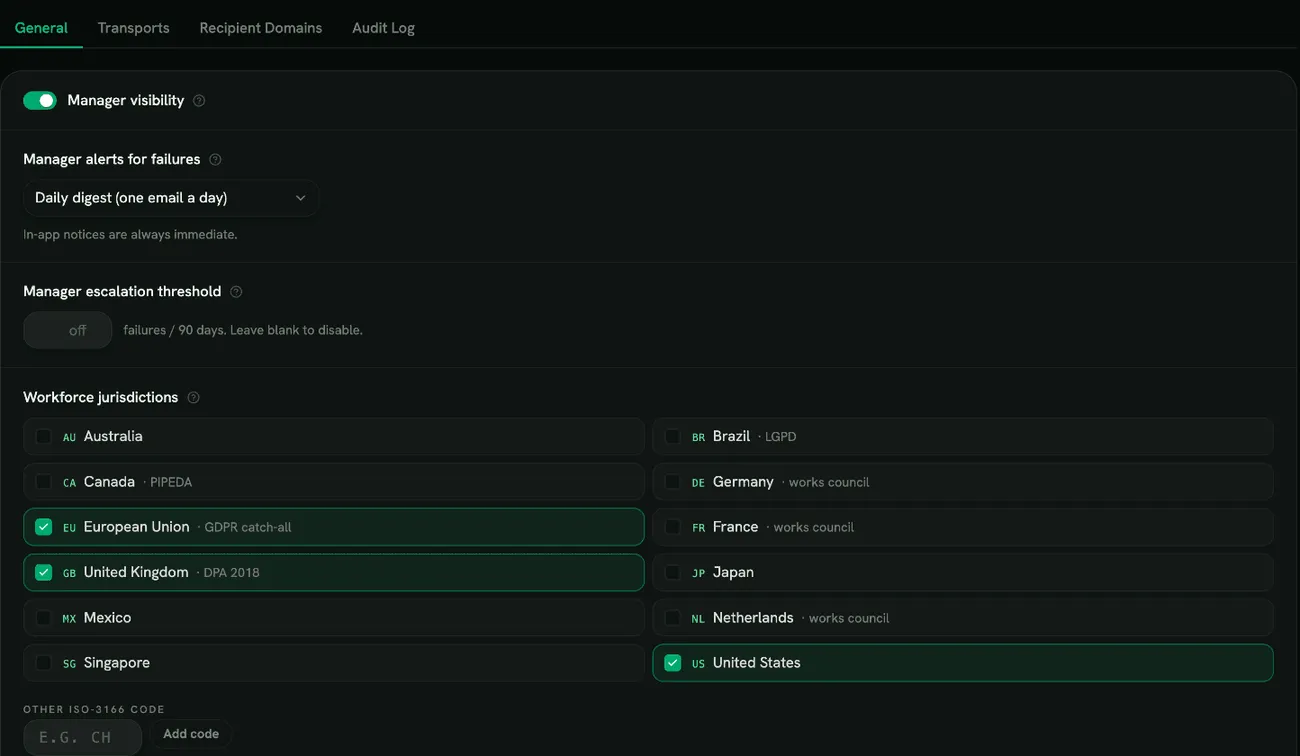
-
Видимість для менеджера: якщо увімкнено, менеджери бачать результати симуляцій своїх прямих підлеглих на сторінці менеджера. Організації з робочою радою часто залишають це вимкненим. Поки опцію вимкнено, менеджери не отримують сповіщень про провали.
-
Сповіщення керівників про провали: як менеджера повідомляють листом, коли хтось із його підлеглих натискає посилання, вводить дані або відповідає в симуляції:
- Щоденний підсумок (один лист на день), за замовчуванням
- Щотижневий підсумок (щопонеділка)
- Лист про кожен провал
- Без листів
Менеджери завжди одразу отримують сповіщення в застосунку. Підсумок надсилається, лише коли в ньому щось є.
-
Поріг ескалації до менеджера: після такої кількості провалів за 90 днів (від 1 до 50) менеджер людини отримує лист. Повторні ескалації протягом тих самих 90 днів листом не надсилаються. Залиште поле порожнім, щоб вимкнути ескалацію.
-
Юрисдикції персоналу: країни, де працюють ваші співробітники; їх обирають під час підписання доповнення. Від них залежить, які юридичні нагадування ви бачите (наприклад, щодо GDPR або повідомлення робочої ради). Країну, якої немає в списку, додайте через Інший код ISO-3166 (дволітерний код, наприклад
CH). Потрібна щонайменше одна. Зміна списку не означає повторного підписання доповнення: якщо він відрізняється від підписаного, ви побачите Поточний список відрізняється від останньої атестації.
Натисніть Зберегти зміни або Скасувати, щоб відкинути їх.
Транспорти
Section titled “Транспорти”Тут симуляції підключаються до ваших поштових скриньок. Симуляції розміщуються безпосередньо у вхідних, тому на поштових серверах нічого не потрібно додавати до списку дозволених. Кроки налаштування описано в розділі Фішингові симуляції.
- Microsoft 365 (Graph): Підключити Microsoft 365 зі схваленням глобального адміністратора Microsoft 365. Після підключення на картці відображається ваш тенант Microsoft 365. Перепідключити повторно запускає схвалення; Від’єднати зупиняє симуляції до Microsoft 365, доки ви не підключитеся знову.
- Google Workspace (Gmail): Налаштувати з вашим ідентифікатором клієнта після налаштування делегування на рівні домену. Переналаштувати змінює його; Від’єднати зупиняє симуляції до Gmail.
Якщо підключено обидва, спершу використовується Microsoft 365.
На цій самій вкладці розміщено кнопки повідомлення (див. Кнопки повідомлення про фішинг):
- Репортер Microsoft 365 Defender: введіть Email поштової скриньки для звітів і натисніть Підключити. Потрібен Defender for Office 365 (Plan 1 або 2). Якщо підключення перестає поновлюватися, ви побачите попередження: від’єднайте й підключіть знову.
- Додаток-репортер Google Workspace: натисніть Видати ключ API, скопіюйте ключ (він показується лише один раз) і передайте його користувачам. Картка показує, коли надійшло останнє повідомлення. Ротувати ключ замінює ключ; Відкликати зупиняє повідомлення з додатка, доки ви не видасте новий.
Домени одержувачів
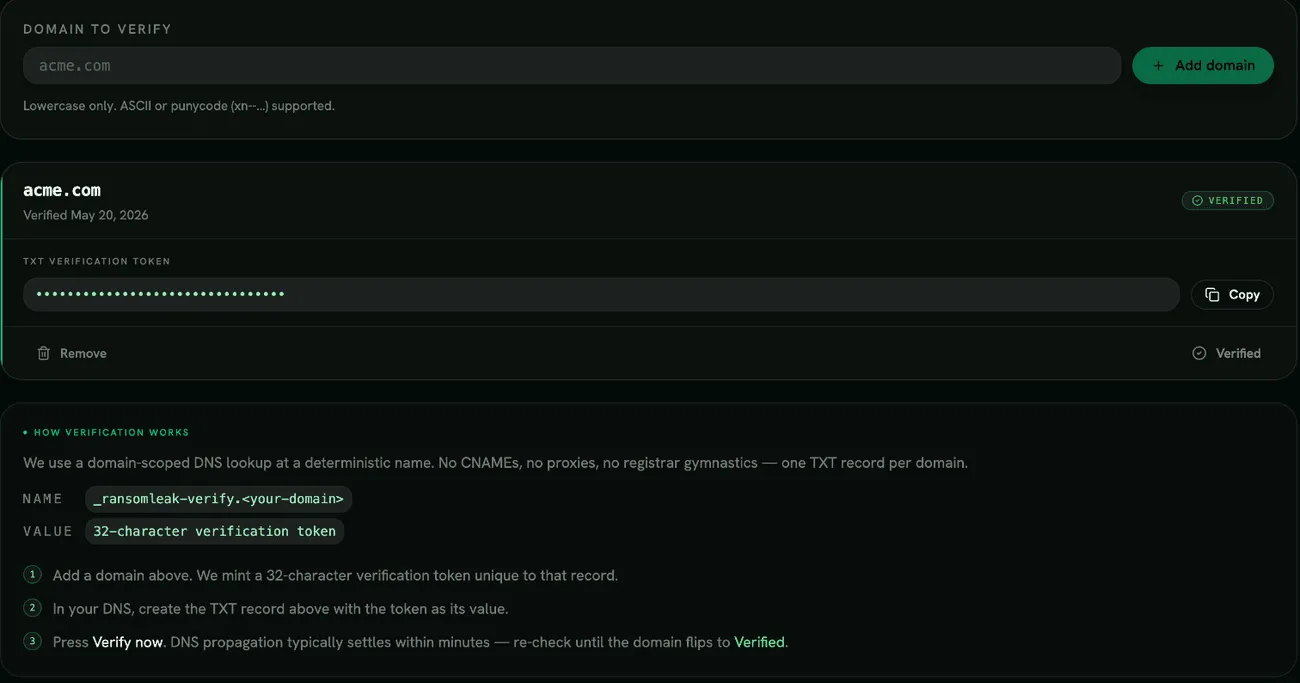
Section titled “Домени одержувачів”Кожен email-домен, який використовують ваші працівники, має бути верифікований. Листи на неверифіковані домени не надсилаються.
- Введіть домен (наприклад,
acme.com) і натисніть Додати домен. - Опублікуйте показаний TXT-запис: ім’я
_ransomleak-verify.<ваш домен>, значення — 32-символьний токен. - Натисніть Верифікувати зараз. Якщо запис ще не знайдено, зачекайте кілька хвилин і спробуйте знову.
Кожен домен має статус DNS очікує, Верифіковано або Не вдалось. Видалити прибирає домен; якщо згодом додати його знову, він отримає новий токен і його потрібно буде верифікувати повторно.
Журнал аудиту
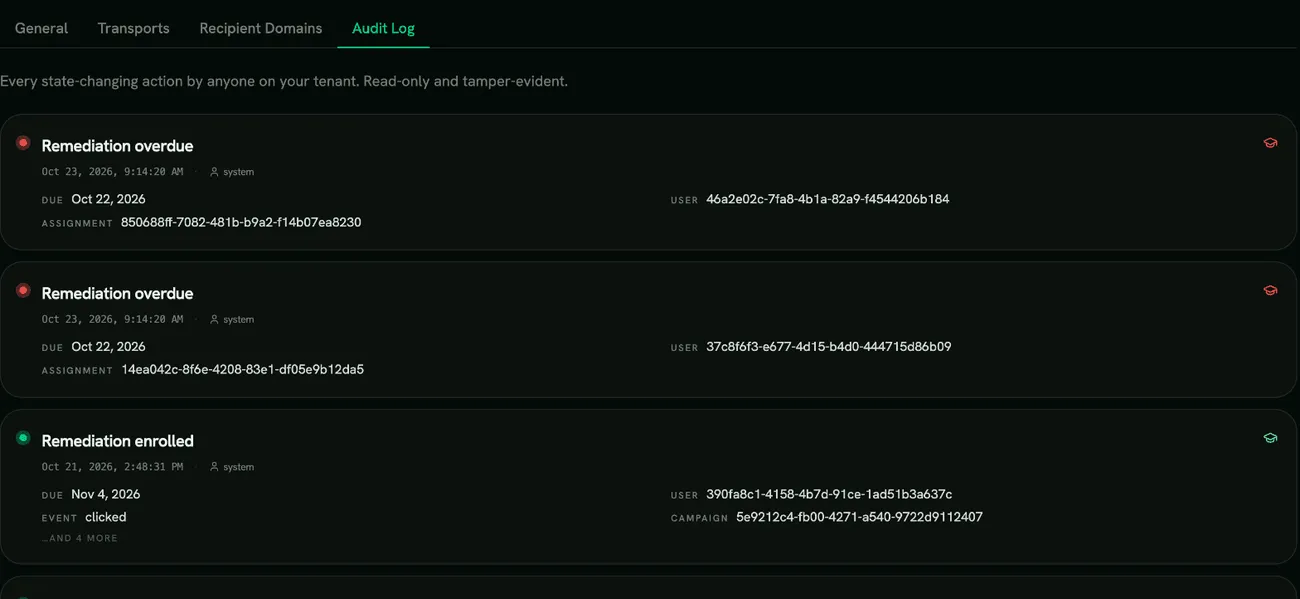
Section titled “Журнал аудиту”Вкладка Журнал аудиту — це захищений від підробки запис змін у фішингових симуляціях, доступний лише для читання; найновіші записи вгорі. До нього потрапляють:
- підписання й повторне підписання доповнення, а також призупинення чи відновлення функції;
- додавання доменів одержувачів, їх успішна чи невдала верифікація;
- підключення та від’єднання Microsoft 365 і Google Workspace;
- постановка в чергу, надсилання, збої, повернення симуляційних листів і позначення їх як спам.
Дозволи
Section titled “Дозволи”| Дозвіл | Що він дає |
|---|---|
| Активація фішингових симуляцій | Підписати доповнення й увімкнути функцію |
| Керування кампаніями фішингових симуляцій | Кампанії, додаткове навчання, Бібліотека шаблонів і налаштування |
| Створення фішингових шаблонів | Створювати власні шаблони |
| Запуск фішингових кампаній | Запускати кампанії; винесено окремо, щоб схвалювати могла друга людина |
| Перегляд фішингових звітів тенанта | Аналітика по всій організації |
| Перегляд фішингових звітів команди | Результати прямих підлеглих, якщо увімкнено Видимість для менеджера |
| Експорт фішингових звітів із персональними даними | Експорт з іменами; без цього дозволу експорт агрегований або без імен |
Роль адміністратора містить усі ці дозволи. Щоб вести програму лише на агрегованих результатах, наприклад через вимоги робочої ради, перенесіть адміністраторів на власну роль без дозволу Експорт фішингових звітів із персональними даними.