
Провізіонування користувачів через SCIM
Цей посібник допоможе налаштувати автоматичне провізіонування користувачів із вашого постачальника ідентифікації (IdP) на платформу RansomLeak за допомогою SCIM 2.0 (System for Cross-domain Identity Management).
Коли SCIM увімкнено, ваша організація може:
- Автоматично створювати користувачів, коли їх призначають застосунку у вашому IdP
- Автоматично оновлювати атрибути користувачів, коли вони змінюються у вашому IdP
- Автоматично деактивувати користувачів, коли їх знімають із призначення застосунку
- Синхронізувати групи для навчання і, за потреби, надання ролей
Якщо ви ввімкнете відповідні тригери уроків «саме вчасно» у навчанні в чаті, користувачі, яких створює ваш IdP, також можуть отримати вітальний урок у Slack, а ті, у кого змінилася посада чи відділ, урок про нову роль. Перший запис користувача з IdP ніколи не надсилає урок про зміну ролі.
Передумови
Section titled “Передумови”Перш ніж почати, переконайтеся, що у вас є:
- Доступ адміністратора до вашого постачальника ідентифікації (Microsoft Entra ID, Okta тощо)
- Облікові дані SCIM від служби підтримки RansomLeak (див. крок 1)
Крок 1: Отримайте облікові дані SCIM
Section titled “Крок 1: Отримайте облікові дані SCIM”Важливо: провізіонуванням через SCIM керує служба підтримки RansomLeak. Перш ніж продовжити, ви маєте запросити в неї облікові дані SCIM.
Зверніться до служби підтримки RansomLeak, щоб увімкнути SCIM для вашої організації. Вам нададуть:
| Облікові дані | Опис | Приклад |
|---|---|---|
| URL кінцевої точки SCIM | Куди ваш IdP надсилає запити на провізіонування | https://yourcompany.ransomleak.com/scim/v2 |
| Bearer-токен | Секретний токен автентифікації (48 символів) | a1b2c3d4e5f6789... |
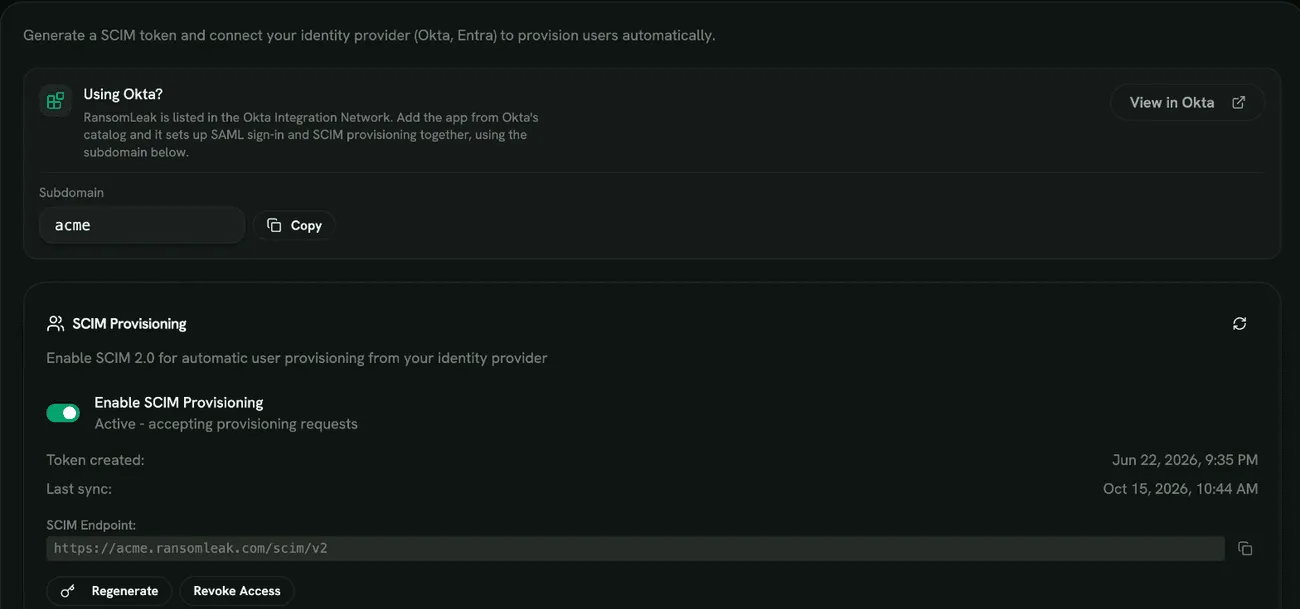
Важливі примітки
Section titled “Важливі примітки”- Bearer-токен показується лише один раз, коли його генерує служба підтримки RansomLeak
- Зберігайте токен у безпечному місці — поводьтеся з ним як із паролем
- Якщо ви втратите токен, зверніться до служби підтримки RansomLeak, щоб згенерувати новий
Крок 2: Налаштуйте свого постачальника ідентифікації
Section titled “Крок 2: Налаштуйте свого постачальника ідентифікації”Microsoft Entra ID (Azure AD)
Section titled “Microsoft Entra ID (Azure AD)”2.1 Створіть корпоративний застосунок
Section titled “2.1 Створіть корпоративний застосунок”- Перейдіть до Microsoft Entra admin center
- Відкрийте Identity → Applications → Enterprise Applications
- Натисніть + New Application
- Натисніть + Create your own application
- Введіть назву (наприклад, «RansomLeak - SCIM»)
- Виберіть Integrate any other application you don’t find in the gallery
- Натисніть Create
2.2 Налаштуйте провізіонування
Section titled “2.2 Налаштуйте провізіонування”- У новому застосунку перейдіть до Provisioning
- Натисніть Get started
- Установіть для Provisioning Mode значення Automatic
- У розділі Admin Credentials:
- Tenant URL: введіть URL кінцевої точки SCIM, наданий вашим адміністратором
- Secret Token: введіть Bearer-токен, наданий вашим адміністратором
- Натисніть Test Connection, щоб перевірити підключення
- Натисніть Save
2.3 Налаштуйте зіставлення атрибутів
Section titled “2.3 Налаштуйте зіставлення атрибутів”- Розгорніть Mappings
- Натисніть Provision Microsoft Entra ID Users
- Налаштуйте такі зіставлення:
| Атрибут Microsoft Entra ID | Атрибут SCIM | Примітки |
|---|---|---|
| objectId | externalId | Обов’язковий — унікальний ідентифікатор |
| userPrincipalName | userName | Обов’язковий — адреса електронної пошти |
| givenName | name.givenName | Ім’я |
| surname | name.familyName | Прізвище |
| jobTitle | title | Необов’язковий — синхронізується в профіль користувача |
| Switch([IsSoftDeleted],…) | active | Статус облікового запису |
| department | urn:ietf:params:scim:schemas:extension:enterprise:2.0:User:department | Автоматично створює команди |
| manager | urn:ietf:params:scim:schemas:extension:enterprise:2.0:User:manager | Прив’язує до менеджера |
- Натисніть Save
2.4 Налаштуйте провізіонування груп (необов’язково)
Section titled “2.4 Налаштуйте провізіонування груп (необов’язково)”Якщо ви хочете синхронізувати групи (як аудиторії навчання і, за потреби, для надання ролей):
- Натисніть Provision Microsoft Entra ID Groups
- Переконайтеся, що displayName зіставлено з displayName
- Переконайтеся, що members зіставлено з members
- Натисніть Save
2.5 Призначте користувачів і групи
Section titled “2.5 Призначте користувачів і групи”- Перейдіть до Users and groups
- Натисніть + Add user/group
- Виберіть користувачів або групи для провізіонування
- Натисніть Assign
2.6 Запустіть провізіонування
Section titled “2.6 Запустіть провізіонування”- Поверніться до Provisioning
- Натисніть Start provisioning
Початкова синхронізація може тривати 20–40 хвилин. Наступні синхронізації відбуваються кожні 40 хвилин.
RansomLeak опубліковано в Okta Integration Network. Використовуйте застосунок із каталогу: він охоплює вхід через SAML і провізіонування через SCIM в одному застосунку та сам формує кінцеву точку SCIM, тож вставити потрібно лише ваш субдомен і токен. Створюйте власний SCIM-застосунок, лише якщо ваша організація в Okta блокує інтеграції з каталогу.
2.1 Додайте застосунок RansomLeak
Section titled “2.1 Додайте застосунок RansomLeak”- В Okta Admin Console перейдіть до Applications → Applications
- Натисніть Browse App Catalog
- Знайдіть RansomLeak і натисніть Add Integration
- У полі Subdomain введіть свій субдомен RansomLeak (
yourcompanyвhttps://yourcompany.ransomleak.com). Він показаний із кнопкою копіювання на вкладках SCIM і SAML SSO у налаштуваннях тенанта RansomLeak. - Натисніть Done
2.2 Увімкніть провізіонування
Section titled “2.2 Увімкніть провізіонування”- Перейдіть на вкладку Provisioning і натисніть Configure API Integration
- Позначте Enable API integration
- Вставте bearer-токен SCIM у поле API Token. Введіть лише сам токен, без префікса
Bearer: застосунок із каталогу додає схему сам. - Натисніть Test API Credentials, а потім Save
- У розділі Provisioning → To App натисніть Edit і ввімкніть:
- Create Users
- Update User Attributes
- Deactivate Users
2.3 Налаштуйте зіставлення атрибутів
Section titled “2.3 Налаштуйте зіставлення атрибутів”- Залишайтеся в Provisioning → To App
- Переконайтеся, що userName зіставлено з основною адресою електронної пошти користувача; решту стандартних зіставлень застосунок із каталогу вже містить
- Якщо ваш каталог використовує інші вихідні поля, налаштуйте решту атрибутів відповідно до таблиці для Entra ID вище
2.4 Призначте користувачів
Section titled “2.4 Призначте користувачів”- Перейдіть на вкладку Assignments
- Натисніть Assign → Assign to People або Assign to Groups
- Виберіть користувачів/групи й натисніть Assign
Альтернатива: власний SCIM-застосунок
Section titled “Альтернатива: власний SCIM-застосунок”Якщо ви не можете використати застосунок із каталогу, створіть інтеграцію вручну:
- Applications → Create App Integration → SCIM 2.0
- Установіть для SCIM connector base URL ваш URL кінцевої точки SCIM (
https://yourcompany.ransomleak.com/scim/v2) - Установіть для Unique identifier field значення
userName - У розділі Supported provisioning actions виберіть:
- Push New Users
- Push Profile Updates
- Push Groups (якщо використовуєте синхронізацію груп)
- Установіть для Authentication Mode значення HTTP Header
- У полі Authorization введіть
Bearer YOUR_SCIM_TOKEN. Тут префіксBearerобов’язковий, на відміну від застосунку з каталогу. - Натисніть Test Connector Configuration, а потім Save
- Налаштуйте зіставлення атрибутів і призначення, як описано в пунктах 2.3 і 2.4 вище
OneLogin
Section titled “OneLogin”2.1 Додайте SCIM-застосунок
Section titled “2.1 Додайте SCIM-застосунок”- Перейдіть до Applications → Add App
- Знайдіть «SCIM Provisioner with SAML (SCIM v2 Core)»
- Натисніть Save
2.2 Налаштуйте SCIM
Section titled “2.2 Налаштуйте SCIM”- Перейдіть до Configuration
- Установіть для SCIM Base URL URL кінцевої точки SCIM, отриманий від адміністратора
- Установіть для SCIM Bearer Token токен, отриманий від адміністратора
- Задайте SCIM JSON Template (використайте стандартний або змініть його)
- Натисніть Save
Крок 3: Як працюють групи та ролі
Section titled “Крок 3: Як працюють групи та ролі”Як працює синхронізація груп
Section titled “Як працює синхронізація груп”Кожна група, яку синхронізує ваш постачальник ідентифікації, стає групою в RansomLeak (Керування користувачами → Групи) з тими самими учасниками. Використовуйте синхронізовані групи для навчання: призначайте їм автоматичні навчальні шляхи або додавайте до кампаній.
Синхронізована група змінює ролі людей, лише якщо ви це налаштуєте:
- Відкрийте Керування користувачами → Групи і натисніть олівець біля синхронізованої групи.
- У полі Учасники отримують роль виберіть роль і пріоритет.
Групи без ролі лише визначають аудиторію навчання і ніколи не змінюють ролі. Див. Ролі з груп.
Групи, зв’язані до цієї зміни
Section titled “Групи, зв’язані до цієї зміни”Якщо ваш постачальник ідентифікації вже синхронізував групи з ролями, для користувачів нічого не змінюється: кожна така група стала синхронізованою групою, що надає ту саму роль із тим самим пріоритетом.
Пріоритет ролей
Section titled “Пріоритет ролей”Якщо користувач входить у кілька груп, що надають роль, він отримує роль із найменшим числом пріоритету. Ролі, призначені людині вручну, синхронізація груп ніколи не змінює. Користувач, вилучений з усіх груп, що надають роль, отримує типову роль.
Крок 4: Перевірте провізіонування
Section titled “Крок 4: Перевірте провізіонування”Переконайтеся, що користувачів створено
Section titled “Переконайтеся, що користувачів створено”- Увійдіть на свій адміністративний портал
- Перейдіть до Користувачі
- Переконайтеся, що користувачі, надані через провізіонування, з’явилися в списку
- Для користувачів, наданих через SCIM, буде показано посаду, синхронізовану з постачальника ідентифікації
Типові кроки перевірки
Section titled “Типові кроки перевірки”| Перевірка | Очікуваний результат |
|---|---|
| Користувач є в списку користувачів | ✓ |
| Ім’я та прізвище правильні | ✓ |
| Email збігається з IdP | ✓ |
| Синхронізовані групи є в Керування користувачами → Групи | ✓ |
| Команда відповідає відділу | ✓ |
| Посаду синхронізовано з IdP | ✓ |
Усунення несправностей
Section titled “Усунення несправностей”Користувачі не синхронізуються
Section titled “Користувачі не синхронізуються”- Перевірте тестове підключення: у своєму IdP повторно запустіть перевірку підключення SCIM
- Перевірте токен: переконайтеся, що токен скопійовано правильно, без зайвих пробілів
- Перевірте призначення: переконайтеся, що користувачів призначено застосунку у вашому IdP
- Дочекайтеся циклу синхронізації: початкова синхронізація може тривати до 40 хвилин
Помилка: 401 Unauthorized
Section titled “Помилка: 401 Unauthorized”- Токен може бути неправильним або простроченим
- Зверніться до служби підтримки RansomLeak, щоб перевірити, чи ввімкнено SCIM
- За потреби запросіть новий токен
Помилка: SCIM не ввімкнено
Section titled “Помилка: SCIM не ввімкнено”- Зверніться до служби підтримки RansomLeak, щоб увімкнути SCIM для вашого тенанта
Користувачі мають неправильну роль
Section titled “Користувачі мають неправильну роль”- Перевірте, до яких груп належить користувач у вашому IdP
- Перевірте, яку роль надає кожна з цих груп (Керування користувачами → Групи)
- Пам’ятайте: перемагає найменше число пріоритету, а ролі, призначені вручну, ніколи не змінюються
Менеджера не прив’язано
Section titled “Менеджера не прив’язано”- Менеджера потрібно надати через провізіонування раніше, ніж працівника
- Запустіть синхронізацію вручну або дочекайтеся наступного циклу синхронізації
Токен прострочений або недійсний
Section titled “Токен прострочений або недійсний”- Зверніться до служби підтримки RansomLeak, щоб згенерувати новий токен
- Вкажіть новий токен у конфігурації SCIM у своєму IdP
Рекомендації з безпеки
Section titled “Рекомендації з безпеки”-
Безпека токена
- Зберігайте токен SCIM у безпечному місці (поводьтеся з ним як із паролем)
- Передавайте токени лише захищеними каналами
- Якщо ви підозрюєте, що токен скомпрометовано, негайно зверніться до служби підтримки RansomLeak
-
Контроль доступу
- Призначайте лише тих користувачів, яким потрібен доступ до RansomLeak
- Використовуйте групи для керування призначенням ролей
-
Моніторинг
- Регулярно переглядайте журнали провізіонування у своєму IdP
- Повідомляйте службу підтримки RansomLeak про будь-які неочікувані створення користувачів
Отримання допомоги
Section titled “Отримання допомоги”Якщо у вас виникли проблеми, не описані в цьому посібнику:
- Перевірте журнали IdP: журнали провізіонування вашого постачальника ідентифікації містять докладні повідомлення про помилки
- Зверніться до служби підтримки RansomLeak: вона керує конфігурацією SCIM і може:
- Перевірити, чи ввімкнено SCIM для вашого тенанта
- За потреби згенерувати нові токени
- Перевірити стан синхронізації SCIM
- Додайте подробиці: повідомляючи про проблему, укажіть:
- URL вашого тенанта
- IdP, який ви використовуєте
- Повідомлення про помилки з журналів провізіонування IdP
- Час, коли виникла проблема
Додаток: довідник кінцевих точок SCIM
Section titled “Додаток: довідник кінцевих точок SCIM”Для технічних адміністраторів ось кінцеві точки SCIM:
| Кінцева точка | Метод | Опис |
|---|---|---|
/scim/v2/ServiceProviderConfig |
GET | Можливості SCIM |
/scim/v2/Schemas |
GET | Підтримувані схеми |
/scim/v2/Users |
GET, POST | Список/створення користувачів |
/scim/v2/Users/{id} |
GET, PUT, PATCH, DELETE | Операції з користувачем |
/scim/v2/Groups |
GET, POST | Список/створення груп |
/scim/v2/Groups/{id} |
GET, PUT, PATCH, DELETE | Операції з групою |
Версія документа: 2.0