
Створення та побудова шляху
Вам потрібен дозвіл Керування навчальними шляхами.
1. Створіть шлях
Section titled “1. Створіть шлях”-
Перейдіть до Адміністрування → Управління контентом → Навчальні шляхи.
-
Натисніть Створити навчальний шлях.
-
Введіть Назву та, за бажанням, Опис.
-
Оберіть Тип контенту: SAT або AppSec.
-
Оберіть Складність і натисніть Створити.
Відкриється конструктор. Нові шляхи створюються як Чернетка.
2. Заповніть деталі
Section titled “2. Заповніть деталі”На вкладці Контент у розділі Деталі шляху:
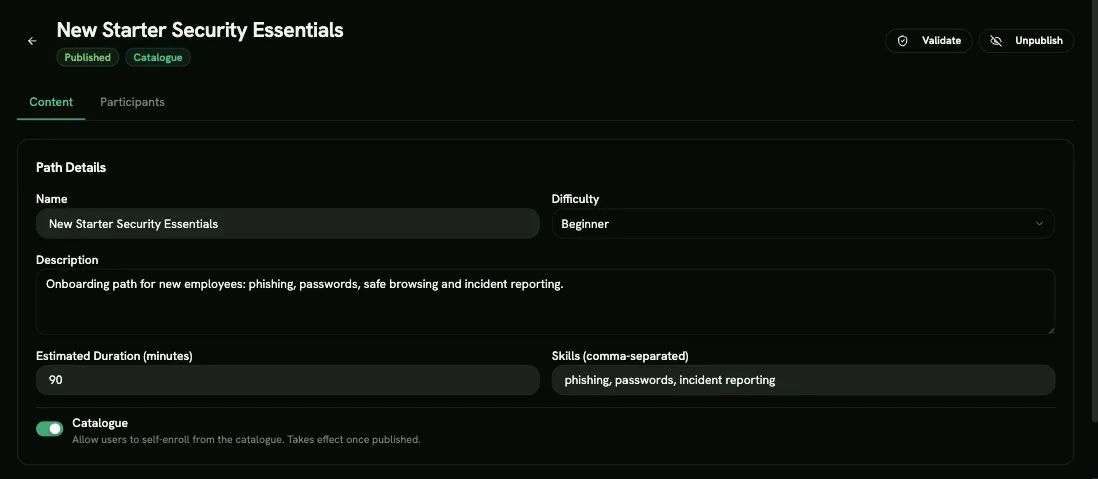
- Назва, Складність і Опис
- Орієнтовна тривалість (хвилини): показується учням, щоб вони могли спланувати час.
- Навички (через кому): теги, наприклад phishing, passwords.
- Каталог: коли ввімкнено, учні можуть знайти шлях і зареєструватися самостійно після його публікації. Див. Самостійне зарахування.
Натисніть Зберегти, щоб зберегти зміни. Кнопка з’являється лише тоді, коли щось змінилося.
3. Додайте кроки
Section titled “3. Додайте кроки”- У розділі Кроки натисніть Додати перший крок (або Додати крок).
- Оберіть тип кроку: вправа, курс, тип тренування або власний контент.
- Оберіть елемент. У списку показано лише контент, що відповідає типу контенту шляху.
- За бажанням позначте Необов’язковий крок (не потрібен для завершення) та оберіть Передумови.
Правила, які варто пам’ятати:
- Кожна вправа, курс або елемент власного контенту може з’являтися в шляху лише один раз.
- Власний контент має завершити обробку, перш ніж його можна буде додати. Спочатку завантажте його в розділі Управління контентом → Власний контент.
Щоб змінити крок, скористайтеся кнопкою редагування (Редагувати крок: назва, порядок сортування, необов’язковість). Перетягуйте крок за маркер, щоб змінити порядок у списку.
4. Порядок проходження через передумови
Section titled “4. Порядок проходження через передумови”Порядок кроків у списку — це лише порядок, у якому учні їх бачать. Він нічого не вимагає. Щоб учні проходили кроки по черзі, використовуйте передумови:
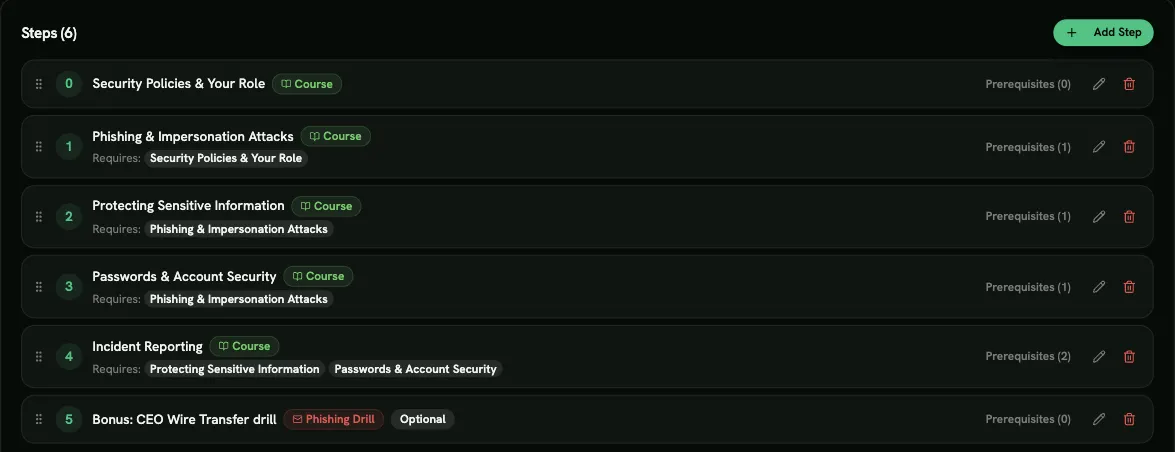
- Крок без передумов доступний одразу.
- Крок із передумовами заблоковано (він сірий, зі значком замка), доки всі вони не будуть завершені.
- Необов’язкові кроки ніколи нічого не блокують, навіть якщо вказані як передумова.
| Що вам потрібно | Як налаштувати |
|---|---|
| Будь-який порядок | Жоден крок не має передумов |
| Строго один за одним | Кожен крок має попередній крок як передумову |
| Спочатку вступ, потім що завгодно | Усі інші кроки мають вступ як передумову |
| Підсумкова перевірка в кінці | Останній крок має всі інші кроки як передумови |
5. Перевірте й опублікуйте
Section titled “5. Перевірте й опублікуйте”Натисніть Перевірити, щоб перевірити шлях, а потім Опублікувати. Шлях можна опублікувати, лише якщо:
- у ньому є принаймні один крок;
- жодна вправа, курс чи власний контент не повторюється;
- передумови не утворюють циклу (A потребує B, B потребує A);
- до кожного кроку можна дійти, тобто жоден не залежить від кроку, який ніколи не розблокується.
Після публікації можна зараховувати учнів.
Зміна опублікованого шляху
Section titled “Зміна опублікованого шляху”Опублікований шлях можна й далі редагувати. Зміни стосуються учнів, зарахованих напряму (не через кампанію).
- Шляхи в кампаніях працюють інакше. Кампанія зберігає заморожену копію структури шляху з моменту його додавання, тому пізніші зміни не потрапляють у цю кампанію. Щоб оновити її, вилучіть шлях із кампанії й додайте знову. Це можливо, лише поки жоден учасник не розпочав.
- Зняти з публікації приховує шлях від нових призначень і вимикає Каталог. Не можна зняти з публікації шлях, який використовується в активній кампанії.
- Видалити шлях можна, лише якщо він не використовується в жодній активній кампанії й нікому не призначений. Спочатку відкріпіть усіх користувачів.