
Vanta
У цьому посібнику пояснюється, як підключити робочий простір Vanta до RansomLeak, щоб докази проходження навчання з безпеки автоматично надходили у вашу програму відповідності — без експорту CSV і ручного збирання доказів.
Після підключення RansomLeak передає у Vanta два види доказів:
- Список персоналу — кожен активний користувач вашого тенанта RansomLeak із його роллю, статусом облікового запису, налаштуванням MFA та способом автентифікації.
- Проходження навчання — для кожної пари «користувач × стандарт відповідності»: чи пройшов користувач відповідний системний навчальний шлях RansomLeak і коли.
Це закриває контроль щодо навчання з питань безпеки в усіх стандартах, які Vanta підтримує «з коробки» (SOC 2, ISO 27001, HIPAA, PCI DSS, GDPR, CCPA), а також у ширшому каталозі новіших стандартів, де це застосовно.
З чого почати
Section titled “З чого почати”Почати встановлення можна з будь-якого боку — з RansomLeak або з Vanta:
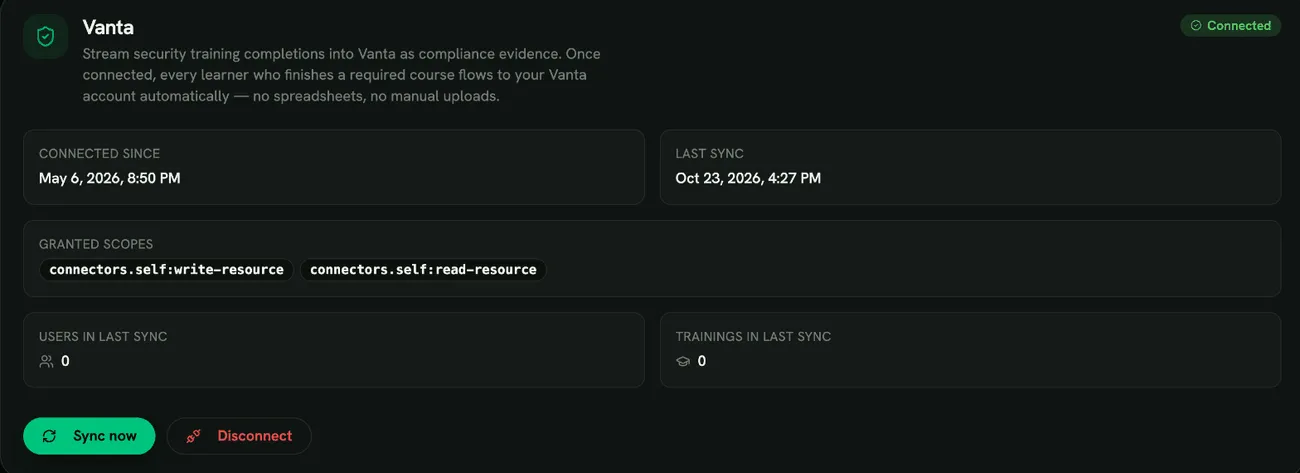
- З RansomLeak (рекомендовано): увійдіть у свій тенант RansomLeak і відкрийте Адміністрування → Інтеграції → Vanta. Перейдіть до розділу Крок 2: Підключіться до Vanta.
- З Vanta: відкрийте конектор RansomLeak у Vanta й натисніть Install. Vanta перенаправить вас на сторінку RansomLeak, яка запитає субдомен вашого тенанта, а потім відкриє той самий екран «Адміністрування → Інтеграції → Vanta», що й вище. Перейдіть до розділу Встановлення з Vanta.
Обидва шляхи ведуть до одного місця: кнопки Підключити до Vanta у вашому тенанті RansomLeak, яка відкриває екран згоди OAuth, а потім завершує підключення.
Передумови
Section titled “Передумови”Перш ніж почати, переконайтеся, що у вас є:
- Активний робочий простір Vanta вашої організації.
- Доступ адміністратора до цього робочого простору Vanta (ви маєте мати змогу встановлювати застосунки).
- Роль адміністратора RansomLeak із дозволом Керування інтеграціями.
- Щонайменше один користувач у вашому тенанті RansomLeak, який пройшов (або пройде) системний навчальний шлях. Без цього інтеграція підключиться успішно, але Vanta показуватиме нуль записів про навчання до першого проходження.
Що синхронізується
Section titled “Що синхронізується”Список персоналу (ресурс UserAccount)
Section titled “Список персоналу (ресурс UserAccount)”Для кожного користувача вашого тенанта RansomLeak Vanta отримує:
| Поле | Опис |
|---|---|
| Display name | Ім’я + прізвище |
| Основна адреса електронної пошти | |
| Status | Active або Deactivated (відображає статус «вимкнено» в RansomLeak) |
| Permission level | Admin / Editor / Base (визначається вашою роллю в RansomLeak) |
| Authentication method | SSO (для користувачів, керованих через SAML/SCIM) або Password |
| MFA enabled | true / false |
| MFA methods | TOTP, Email, SMS або Biometric |
| Account creation date | Коли користувача вперше додали в RansomLeak |
| External ID | ID користувача у вашому IdP (якщо налаштовано SAML або SCIM) |
Проходження навчання (ресурс UserSecurityTrainingStatus)
Section titled “Проходження навчання (ресурс UserSecurityTrainingStatus)”Для кожної комбінації «користувач × системний навчальний шлях» Vanta отримує:
| Поле | Опис |
|---|---|
| User reference | Посилання на запис про працівника вище |
| Training name | Назва навчального шляху (наприклад, «SOC 2 Security Awareness») |
| Status | Complete або Incomplete |
| Frameworks fulfilled | Яким стандартам відповідності відповідає це проходження |
| Training due timestamp | Коли спливає термін наступного проходження (за замовчуванням — через 365 днів після зарахування) |
Крок 1: Відкрийте сторінку інтеграції в RansomLeak
Section titled “Крок 1: Відкрийте сторінку інтеграції в RansomLeak”Якщо ви починаєте з Vanta, див. розділ Встановлення з Vanta нижче — цей шлях приведе вас на ту саму сторінку, що описана тут.
- Увійдіть у RansomLeak як адміністратор (наприклад,
https://your-tenant.ransomleak.com). - Перейдіть до Адміністрування → Інтеграції → Vanta.
Ви побачите панель з описом того, що робить інтеграція. Якщо у вас немає дозволу на керування інтеграціями, панель прихована — попросіть адміністратора RansomLeak надати вашій ролі дозвіл Керування інтеграціями.
Встановлення з Vanta
Section titled “Встановлення з Vanta”Якщо колега поділився з вами посиланням на встановлення у Vanta або ви відкрили конектор RansomLeak у Vanta:
- Натисніть Install на сторінці конектора у Vanta.
- Vanta перенаправить вас на сторінку RansomLeak, яка запитає субдомен тенанта (частину перед
.ransomleak.com, за якою ви входите, — наприклад,acmeдляhttps://acme.ransomleak.com). - Надішліть субдомен. RansomLeak виконає вхід (або спершу покаже сторінку входу, якщо ваш сеанс завершився) і відкриє Адміністрування → Інтеграції → Vanta.
- Продовжте з розділу Крок 2: Підключіться до Vanta.
Порада: URL для встановлення з боку Vanta —
https://app.ransomleak.com/admin/integrations/vanta/install. Ви можете додати його в закладки або поділитися ним з іншими адміністраторами, щоб їм не доводилося шукати конектор у Vanta.
Крок 2: Підключіться до Vanta
Section titled “Крок 2: Підключіться до Vanta”- Натисніть кнопку Підключити до Vanta.
- Ваш браузер перейде на екран згоди Vanta.
- За потреби увійдіть у Vanta, а потім перегляньте запитані дозволи:
- Read resource data — потрібен, щоб Vanta могла підтвердити, що ми синхронізували.
- Write resource data — потрібен, щоб ми могли передавати докази щодо персоналу й навчання.
- Натисніть Authorize.
- Vanta поверне вас у RansomLeak. На сторінці інтеграції тепер показано Підключено, час підключення та користувача, який його ініціював.
Примітка: перша синхронізація запускається автоматично протягом 60 секунд після підключення. Першого разу натискати Синхронізувати зараз не потрібно.
Крок 3: Увімкніть Trainings у Vanta
Section titled “Крок 3: Увімкніть Trainings у Vanta”За замовчуванням Vanta приховує записи про навчання в поданні People, навіть після синхронізації. Це потрібно зробити лише один раз для кожного робочого простору.
- У Vanta відкрийте People → Groups.
- Натисніть групу вашого персоналу (зазвичай Default Group або іншу групу, що охоплює користувачів, яких щойно синхронізував RansomLeak).
- Знайдіть на сторінці групи перемикачі категорій і ввімкніть Trainings.
- Збережіть / закрийте групу.
Без цього кроку подання People буде порожнім у розділі Trainings, хоча RansomLeak уже передав докази. Дані у Vanta є — перемикач лише визначає, чи показувати їх на цьому екрані.
Примітка: це налаштування на боці Vanta; воно не впливає на те, що надсилає RansomLeak. Якщо ваш аудитор використовує Tests або звіти за стандартами, а не подання People, докази вже видно там без зміни цього перемикача.
Крок 4: Перевірте у Vanta
Section titled “Крок 4: Перевірте у Vanta”Після завершення першої синхронізації увійдіть у свій робочий простір Vanta й перевірте таке.
Подання People
Section titled “Подання People”Відкрийте People у Vanta. Кожен синхронізований нами користувач має з’явитися в списку вашого персоналу. Якщо у вас підключено інші системи (Google Workspace, Okta тощо), Vanta усуває дублікати за адресою електронної пошти — наші дані об’єднуються з наявним записом про людину, а не створюють дублікати.
Подання Tests
Section titled “Подання Tests”Відкрийте Tests і відфільтруйте за «training» або «security awareness». Тести, які раніше не проходили через відсутність доказів, тепер мають показувати:
- Passing для користувачів, які пройшли відповідний навчальний шлях.
- Failing для користувачів, які ще не пройшли, — з видимою позначкою часу Training due, щоб ви знали, кому нагадати.
Звіти для аудиту
Section titled “Звіти для аудиту”Коли ви експортуєте з Vanta звіт за SOC 2, ISO 27001 чи іншим стандартом, докази навчання тепер автоматично включаються до нього з джерелом RansomLeak. Аудиторам більше не потрібен CSV від вашої команди.
Час синхронізації
Section titled “Час синхронізації”Після підключення RansomLeak підтримує синхронізацію з Vanta трьома способами:
| Тригер | Коли спрацьовує | Типова затримка |
|---|---|---|
| У реальному часі | Користувач завершує навчальний шлях або курс | До 60 секунд |
| Щогодинна страховка | Щогодини, на початку години | До 60 хвилин для повного оновлення стану |
| Вручну | Натискання Синхронізувати зараз на сторінці інтеграції | Одразу (завершується, коли все готово) |
На сторінці інтеграції показано час останньої синхронізації, її статус і кількість переданих користувачів та записів про навчання.
Підтримувані стандарти
Section titled “Підтримувані стандарти”Інтеграція передає дані про проходження навчання для таких стандартів відповідності (емпірично перевірено, що Connectors API Vanta їх приймає):
SOC 2, ISO 27001, HIPAA, GDPR, PCI DSS, CCPA / CPRA
Ширший каталог стандартів RansomLeak (HITRUST, NIS2, DORA, CMMC, NIST CSF тощо) використовується всередині платформи для групування навчального контенту, але поки що не надсилається у Vanta. Ми додаватимемо кожен стандарт, щойно Vanta підтвердить, що її API приймає відповідний код. Якщо вам потрібна підтримка певного стандарту, зверніться до служби підтримки RansomLeak.
Усунення несправностей
Section titled “Усунення несправностей”«Sync failed» з повідомленням про помилку
Section titled “«Sync failed» з повідомленням про помилку”Відкрийте сторінку інтеграції й прочитайте Помилка останньої синхронізації. Типові причини:
- Vanta service unavailable — тимчасова проблема; наступне щогодинне завдання повторить спробу, або натисніть Синхронізувати зараз.
- Framework not recognized — Vanta відхилила один із кодів стандартів. Надішліть повідомлення про помилку в службу підтримки RansomLeak, і ми приберемо цей код.
- Rate limited — Vanta повернула 429. Зачекайте кілька хвилин; наступне завдання повторить спробу.
Підключення втрачено
Section titled “Підключення втрачено”Якщо Vanta перестає приймати доступ RansomLeak (наприклад, після тривалого періоду без синхронізацій або після видалення застосунку у Vanta), RansomLeak автоматично відключає інтеграцію, і вкладка Vanta показує її як непідключену. Натисніть Підключити до Vanta і знову надайте доступ. Нове підключення розпочне синхронізацію заново та повторно передасть актуальні дані.
Користувача немає у Vanta
Section titled “Користувача немає у Vanta”Vanta отримує лише тих користувачів, які:
- Є справжніми працівниками (системних і SCORM-користувачів виключено навмисно).
- Не видалені з вашого тенанта RansomLeak.
Якщо користувач мав би з’явитися, але його немає, натисніть Синхронізувати зараз, щоб примусово оновити дані, а потім перевірте, чи не позначено його як вимкненого і чи не має він незвичного статусу в списку персоналу RansomLeak.
Навчання показано як «Incomplete» для користувача, який пройшов курс
Section titled “Навчання показано як «Incomplete» для користувача, який пройшов курс”Переконайтеся, що користувач пройшов системний навчальний шлях, що відповідає цьому стандарту, а не лише окрему вправу. Докази для Vanta ґрунтуються на завершенні навчального шляху, а для цього потрібно виконати всі його кроки. Щойно користувач закінчить, наступна синхронізація (протягом 60 секунд) позначить навчання у Vanta як завершене.
Конфіденційність і безпека
Section titled “Конфіденційність і безпека”Ми поводимося з інтеграцією Vanta так само, як і з рештою ваших даних:
- Токени зашифровані під час зберігання. Токени доступу й оновлення Vanta шифруються за допомогою AES-256-GCM перед записом у нашу базу даних. Вони ніколи не потрапляють у журнали.
- Мінімальні дозволи. Ми запитуємо лише
connectors.self:read-resourceіconnectors.self:write-resource— найменший набір дозволів, що дає змогу передавати докази щодо персоналу й навчання. Ми не можемо читати інші ваші дані у Vanta, змінювати тести чи керувати вашими аудиторами. - Ізоляція для кожного тенанта. Підключення Vanta кожного клієнта обмежене його тенантом. Шляху доступу між тенантами немає.
- Перевірка вебхуків. Сповіщення, які ми отримуємо від Vanta, перевіряються за схемою підписаних вебхуків Svix, перш ніж ми виконаємо будь-яку дію. (Наразі Vanta не надсилає подій життєвого циклу OAuth, тож на практиці ця кінцева точка не використовується — як ми виявляємо видалення на боці Vanta, див. у розділі «Відключення» нижче.)
- Жодних персональних даних у журналах. Для налагодження ми записуємо ID користувачів і субдомени тенантів. Ми не записуємо в журнали помилок адреси електронної пошти, імена чи навчальний контент.
Відключення
Section titled “Відключення”Щоб припинити надсилати докази у Vanta:
- Відкрийте Адміністрування → Інтеграції → Vanta.
- Натисніть Відключити.
- Підтвердьте.
Коли ви відключаєтеся:
- Ми оновлюємо ваш токен доступу (щоб він був дійсним), а потім викликаємо кінцеву точку Vanta
oauth/token/suspend, яка відключає інтеграцію на боці Vanta й відкликає токен. - Локальний запис
vanta_connectionвидаляється. - Подальші синхронізації для вашого тенанта не запускаються.
Якщо натомість відключити інтеграцію у Vanta (Settings → Integrations → Uninstall), Vanta не повідомляє нас про це напряму. Ми виявимо це під час наступної спроби оновити ваш токен доступу — зазвичай протягом години, коли запуститься щогодинна синхронізація. Тоді статус вашого тенанта автоматично зміниться на «Disconnected», і адміністратору потрібно буде підключитися знову, щоб відновити синхронізацію доказів.
Важливо: відключення не видаляє дані про персонал і навчання, які вже є у вашому робочому просторі Vanta. Якщо ви хочете видалити й ці дані, зробіть це у Vanta після відключення.
Підключитися знову можна будь-коли, повторивши крок 2 вище. Нове підключення запускає новий цикл синхронізації та повторно завантажує поточний стан.
Підтримка
Section titled “Підтримка”Щоб отримати допомогу з інтеграцією:
- Email: support@ransomleak.com
- Укажіть: субдомен вашого тенанта, час невдалої синхронізації та повідомлення про помилку зі сторінки інтеграції (якщо є).
З питаннями про те, як Vanta тлумачить надіслані нами докази, звертайтеся безпосередньо до служби підтримки Vanta — ми не можемо коментувати їхню внутрішню логіку тестів.
Платформа навчання з безпеки RansomLeak — посібник з інтеграції з Vanta