
Розгортання розширення
Розширення можна розгорнути на всіх керованих браузерах за допомогою політики або дозволити працівникам установити його з магазину браузера й підключити до власного акаунта.
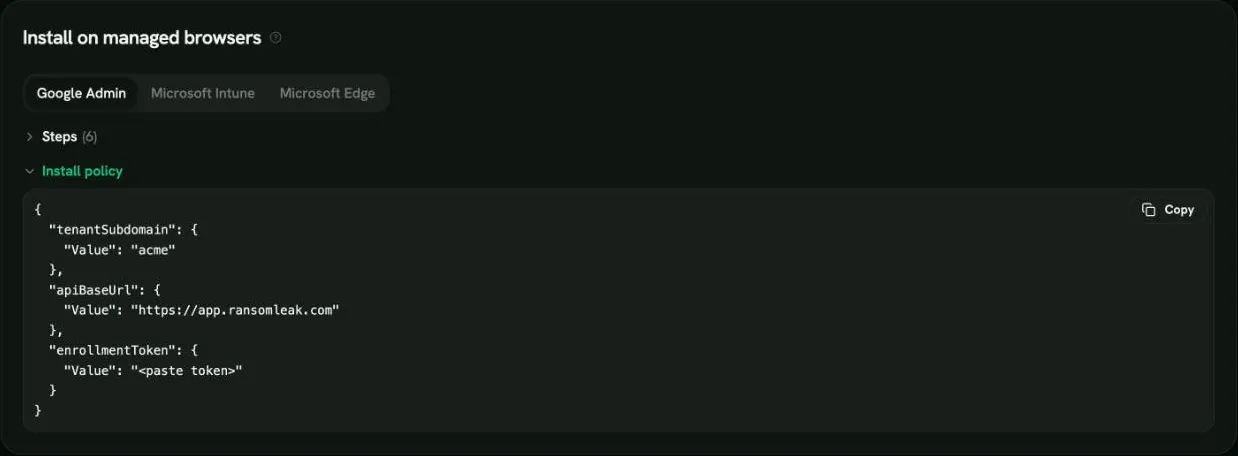
Виберіть на бічній панелі Людський ризик → Розширення браузера. У розділі Встановлення на керованих браузерах є покрокова інструкція та політика встановлення, яку можна скопіювати: значення вашої організації в ній уже заповнено.
Перед початком
Section titled “Перед початком”Кнопка Оновити токен (або Створити токен уперше) створює ваш Токен реєстрації. Він дає змогу керованим браузерам входити без жодних дій з боку працівника.
- Токен показується один раз, у вікні Ваш новий токен реєстрації. Скопіюйте його одразу.
- Політика встановлення на сторінці містить замість справжнього токена заповнювач
<paste token>. Замініть його скопійованим токеном. - Після оновлення старий токен перестає працювати. Тоді кожна керована інсталяція потребує нового токена в політиці встановлення.
- Токен ідентифікує вашу організацію, а не людину. Кожен працівник однаково прив’язується до свого акаунта через звичайний вхід.
Google Admin
Section titled “Google Admin”- На сторінці Розширення браузера виберіть Google Admin і оновіть токен.
- Замініть
<paste token>у JSON політики. - У консолі Google Admin відкрийте Devices > Chrome > Apps & extensions > Users & browsers і виберіть організаційний підрозділ.
- Додайте розширення за його ідентифікатором і виберіть Force install.
- Відкрийте розширення, знайдіть Policy for extensions і вставте JSON. Він виглядає так:
{ "tenantSubdomain": { "Value": "your-workspace" }, "apiBaseUrl": { "Value": "https://app.ransomleak.com" }, "enrollmentToken": { "Value": "<paste token>" }}- Збережіть. Chrome застосує політику під час наступного оновлення політик.
Microsoft Intune
Section titled “Microsoft Intune”- На сторінці Розширення браузера виберіть Microsoft Intune і оновіть токен.
- Замініть
<paste token>у JSON політики. - Додайте запис розширення з політики до політики Chrome Control which extensions are installed silently (
ExtensionInstallForcelist). - Передайте блок
3rdpartyяк керовані налаштування: через каталог параметрів (settings catalog), власну політику або, на macOS і Linux, файл керованої політики. - Призначте політику потрібним пристроям чи користувачам. Браузер застосує її під час наступного оновлення або перезапуску.
Політика має таку структуру:
{ "ExtensionInstallForcelist": ["<extension-id>;<update-url>"], "3rdparty": { "extensions": { "<extension-id>": { "tenantSubdomain": "your-workspace", "apiBaseUrl": "https://app.ransomleak.com", "enrollmentToken": "<paste token>" } } }}Копіюйте справжні значення зі сторінки, а не з цього прикладу. Якщо ваша організація розміщена в ЄС, apiBaseUrl вказує на адресу в ЄС.
Microsoft Edge
Section titled “Microsoft Edge”На тій самій сторінці виберіть Microsoft Edge. Кроки такі самі, як для Intune, але політика використовує ідентифікатор розширення та адресу оновлень для Edge, а налаштування записуються в ключ політик Edge замість Chrome.
Встановлення вручну
Section titled “Встановлення вручну”Якщо ви не хочете розгортати політику (наприклад, для пілоту або невеликої команди), працівники можуть самі встановити розширення з магазину браузера:
- Працівник установлює розширення й натискає його значок.
- Вводить назву вашої організації та натискає Підключити робочий обліковий запис.
- Входить звичним способом, зокрема через єдиний вхід і багатофакторну автентифікацію.
- На сторінці з питанням «Підключити розширення RansomLeak у цьому браузері до вашого облікового запису {company}?» натискає Підключити.
- У спливному вікні з’являється Підключено до і назва вашої організації.
Токен реєстрації не потрібен: доказом слугує успішний вхід. Цей спосіб можна вимкнути перемикачем Дозволити працівникам встановлювати самостійно на сторінці Розширення браузера — тоді залишаться лише керовані інсталяції.
Якщо сеанс працівника завершився, у спливному вікні з’являється Увійти знову.
Дозволи
Section titled “Дозволи”Розширення просить якомога менше дозволів. Нижче — повний список і те, що Chrome показує для кожного з них.
| Дозвіл | Що показує Chrome | Навіщо він потрібен |
|---|---|---|
webNavigation |
Read your browsing history (Читати історію переглядів) | Дає змогу помітити, який сайт відкривається у вкладці, щоб перевірити адресу на пристрої. Історія нікуди не надсилається. Повідомляється лише домен сайту, що порушив правило. Це єдине широке попередження, і уникнути його неможливо. |
Сторінки згоди Microsoft, Google і Slack (login.microsoftonline.com, accounts.google.com, slack.com/oauth, *.slack.com/oauth*) |
Read and change your data on these sites (Читати й змінювати ваші дані на цих сайтах) | Дає змогу показувати попередження на екранах, де застосунок просить доступу до акаунта. Розширення працює лише на цих екранах згоди й ніколи не читає поля форм. У Microsoft воно працює лише на адресах авторизації /oauth2/ і на кроках входу, де може з’явитися екран згоди (/reprocess, /SAS/ProcessAuth, /login, /kmsi), і діє там лише тоді, коли сторінка є екраном згоди. На кроках введення пароля та багатофакторної перевірки воно неактивне й ніколи не читає поля форм. *.slack.com/oauth* охоплює той самий екран схвалення застосунку Slack, коли він відкривається на адресі вашого робочого простору (наприклад, yourcompany.slack.com/oauth); інших сторінок вашого Slack розширення не торкається. |
storage |
Без попередження | Зберігає налаштування вашої організації, список щойно зареєстрованих доменів і короткий локальний журнал того, що було повідомлено. |
alarms |
Без попередження | Планує регулярне оновлення налаштувань і надсилання подій. |
scripting |
Без попередження | Додає перевірку вставлення на сторінки інструментів ШІ, але лише після того, як людина ввімкне додатковий захист (див. нижче). |
activeTab |
Без попередження | Дає змогу кнопці Повідомити про підозрілий сайт у спливному вікні прочитати адресу відкритої вкладки, лише коли ви її натискаєте. |
Необов’язкові дозволи
Section titled “Необов’язкові дозволи”Деяким функціям потрібно більше доступу. Під час встановлення розширення ніколи його не просить. Воно просить лише тоді, коли людина натискає кнопку у спливному вікні, і браузер показує власний запит, який можна прийняти або відхилити. Відмова нічого іншого не змінює: решта розширення працює як і раніше.
| Дозвіл | Що показує браузер | Коли запитується | Навіщо він потрібен |
|---|---|---|---|
downloads |
Manage your downloads (Керувати завантаженнями) | Людина натискає Увімкнути додатковий захист у спливному вікні. Картку показано, лише поки для вашої організації ввімкнено перевірку ризикованих завантажень або вставлень в інструменти ШІ. | Дає змогу призупинити завантаження ризикованого файлу (наприклад, програми чи документа з макросами) і попередити, перш ніж його відкрити. Повідомляється лише тип файлу, ніколи не його назва. |
| Доступ лише до сайтів інструментів ШІ (ChatGPT, Claude, Gemini, Copilot та інші інструменти з вкладки ШІ-інструменти) | Read and change your data on a number of websites (Читати й змінювати ваші дані на кількох вебсайтах) | Запитується тим самим натисканням Увімкнути додатковий захист і лише тоді, коли для вашої організації ввімкнено перевірку вставлень в інструменти ШІ. | Дає змогу перевіряти на пристрої текст, вставлений в інструменти ШІ. Вставлений текст ніколи не надсилається. Розширення ніколи не просить доступу до всіх вебсайтів. |
notifications |
Display notifications (Показувати сповіщення) | Людина натискає Увімкнути нагадування у спливному вікні. Картку показано, лише якщо ви дозволили нагадування про навчання в налаштуваннях розширення. | Показує сповіщення на робочому столі, коли призначено нове навчання, і одне нагадування, коли до терміну залишається менше доби. |
Людина може будь-коли відкликати ці дозволи в налаштуваннях розширень браузера. Відповідна функція тоді зупиняється, доки її не ввімкнуть знову.
Без натискання однієї з кнопок вище розширення не має доступу до сайтів інструментів ШІ чи ваших завантажень. Воно ніколи не просить доступу до всіх вебсайтів, списку вкладок, інших розширень, буфера обміну, файлів cookie чи облікового запису браузера.
Якби пізніше знадобився новий дозвіл, браузер показав би нові попередження, а в разі ручного встановлення вимкнув би розширення, доки працівники не погодяться.