
Тренування з вкладеннями
Тренування з вкладеннями (у застосунку — Тренування зі шкідливими вкладеннями) показує буденний на вигляд лист із небезпечним файлом: програмою, замаскованою під документ (Invoice.pdf.exe), документом із макросами (.docm, .xlsm) або фальшивим «захищеним документом», який просить натиснути Enable Content. Учень оглядає лист і відкритий файл. Нічого не запускається: це симуляція.
Ці тренування розміщено на вкладці Тренування з вкладеннями у розділі Управління контентом → Мікронавчання. Потрібен дозвіл Керування тренуваннями зі шкідливими вкладеннями.
Що бачать учні
Section titled “Що бачать учні”- Сцена: короткий вступ пояснює, як надійшло вкладення.
- Огляд: учні бачать лист, а після відкриття вкладення — переглядач документа. Вони натискають на все підозріле: відправника, ім’я файлу, жовтий банер Enable Content, сам документ.
- Розбір: знайдені та пропущені червоні прапорці з поясненнями.
- Реакція: не вмикати вміст, повідомити, і чому «спершу просканую, потім увімкну» — теж пастка.
- Тест.
Створення тренування з вкладеннями
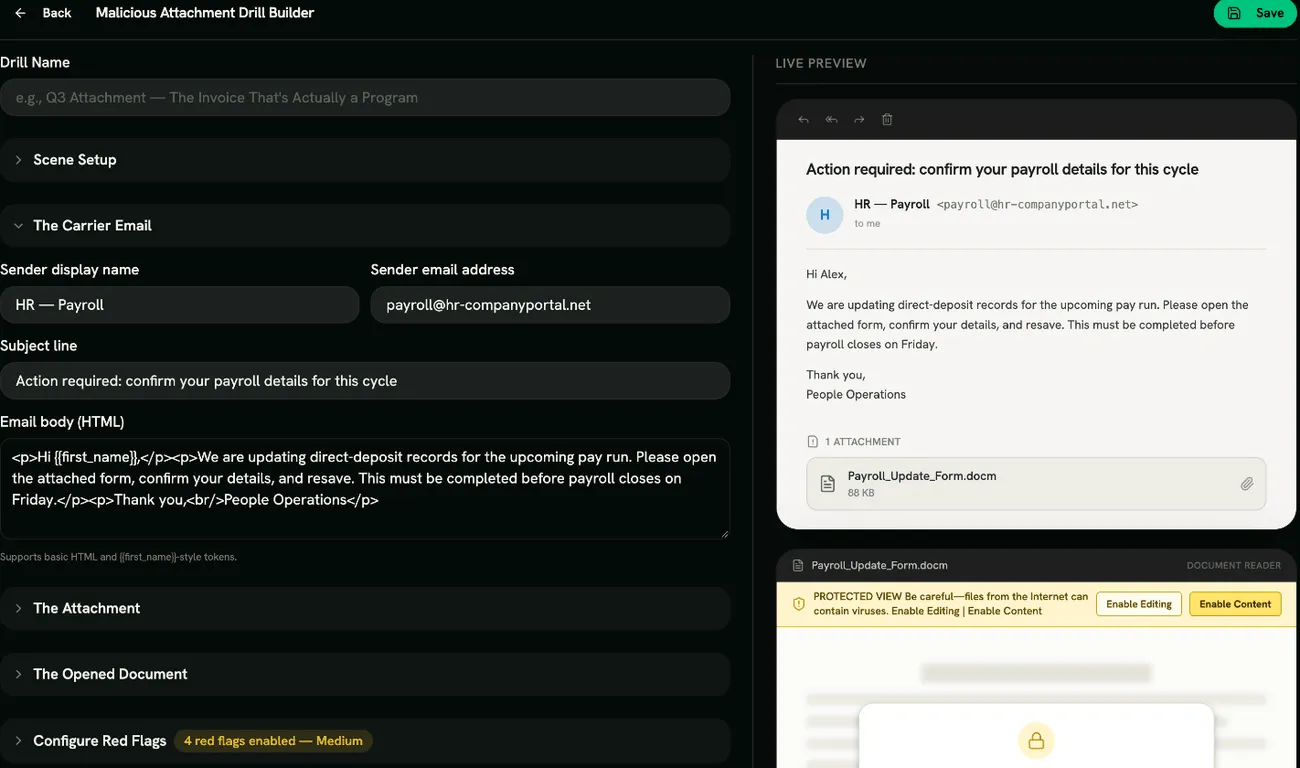
Section titled “Створення тренування з вкладеннями”Натисніть Створити тренування і виберіть шаблон: Несплачений рахунок (.pdf.exe), Оновлення нарахувань (.docm макрос), Резюме для HR (.docm макрос), Спільний «відсканований документ» або Власний шаблон. Потім заповніть:
- Сцена: Назва тренування, Заголовок сцени та Опис сцени.
- Лист-носій: Відображуване ім’я відправника, Адреса електронної пошти відправника, Тема листа та Тіло листа (HTML). Блоки
<style>видаляються під час збереження; вбудовані стилі зберігаються. - Вкладення: Відображуване ім’я файлу (оманлива назва вкладення), Справжнє ім’я файлу (зі справжнім розширенням) та Розмір файлу (відображення).
- Відкритий документ: Заголовок документа і Захищений перегляд. Якщо Захищений перегляд увімкнено, можна задати Текст баннера «Увімкнути вміст» і Текст оверлея захищеного документа, що показується поверх розмитої сторінки.
- Поштовий клієнт: Outlook, Gmail або Універсальний.
Червоні прапорці
Section titled “Червоні прапорці”У розділі Налаштувати червоні прапорці виберіть серед: Подвійне розширення, Тип файлу з підтримкою макросів, Несподіваний файл, Примус до «Увімкнути вміст», Підроблений захищений документ та Невідповідність відображуваного імені / домену відправника. Прапорцям банера та оверлея потрібен увімкнений Захищений перегляд.
Оцінювання
Section titled “Оцінювання”Кожен знайдений червоний прапорець, правильна реакція та кожна правильна відповідь у тесті дають бал. Позначення безпечного елемента знижує оцінку. Тренування пройдено, коли оцінка досягає Порогу проходження тесту.
Поради
Section titled “Поради”- Будуйте сценарій на типах файлів, які ваші команди справді отримують: рахунки для фінансів, резюме для HR.
- Нагадайте учням, що файл від знайомого відправника все одно може бути шкідливим, якщо його скриньку зламано.